
Tipp:
Tudjon meg többet a Microsoft Forms szolgáltatásról, vagy azonnal kezdje el azonnal létrehozni a kívánt felmérést, tesztet vagy szavazást. Fejlettebb védjegyzést, kérdéstípusokat és adatelemzést szeretne? Próbálja ki a Dynamics 365 Customer Voice szolgáltatást.
Egyszerűen törölheti és helyreállíthatja a törölt űrlapokat, vagy akár véglegesen is törölheti őket.
Űrlap törlése
Nyissa meg a Microsoft Forms, jelentkezzen be munkahelyi vagy iskolai Microsoft 365-fiókjával, illetve személyes Microsoft-fiókjával (Hotmail, Live vagy Outlook.com).
Megjegyzés
Azt is megteheti, hogy bejelentkezik a Office.com-be, megkeresi a Microsoft 365 ikonjait a bal oldalon, majd kiválasztja az Űrlapok lehetőséget.
Az Ön által létrehozott űrlapok megtekintéséhez kattintson a Saját űrlapok fülre.

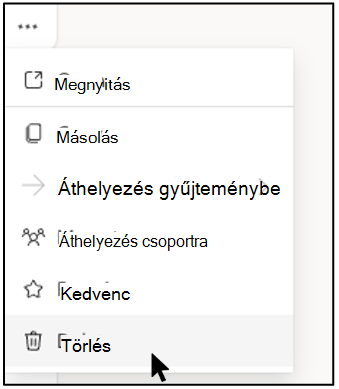
Keresse meg a törölni kívánt űrlapot, válassza az űrlap jobb alsó sarkában látható További beállítások lehetőséget, majd válassza a Törlés lehetőséget.
Tipp:
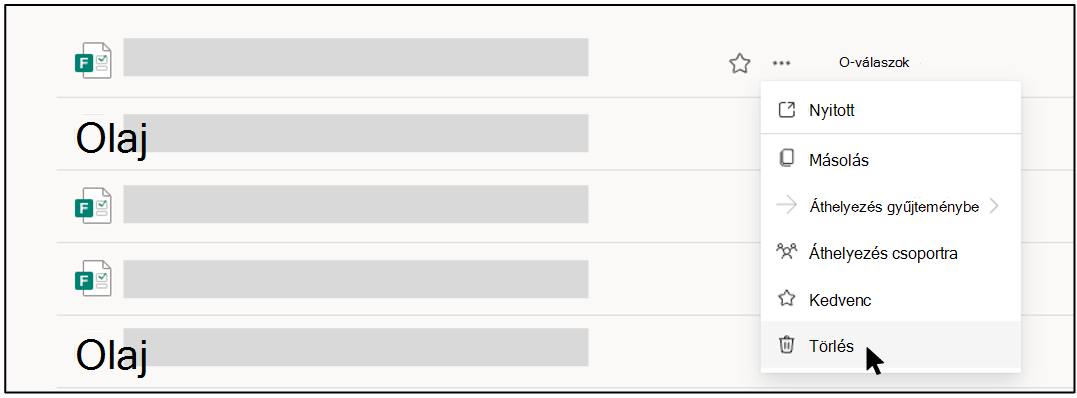
Ha egy űrlapot "listanézetben" szeretne törölni, mutasson az űrlap jobb oldalára, válassza a További beállítások lehetőséget, majd a Törlés parancsot.
Megjegyzés
A lomtárba helyezett űrlapok határozatlan ideig ott maradnak, hacsak szándékosan a lomtárból is törli őket.
Tipp:
Ha Microsoft 365-ös munkahelyi vagy iskolai fiókkal jelentkezett be, akkor az Áthelyezés lehetőség is megjelenik, amellyel átruházhatja az űrlap tulajdonjogát. További információ
Törölt űrlap helyreállítása
Lépjen a Törölt űrlapok lapra. Ez a lap Lomtárként szolgál.
Megjegyzés
Minden Forms-felhasználó legfeljebb 200 darab különálló űrlapot hozhat létre, beleértve a Törölt űrlapok lapon lévőket is. (Például: 150 űrlap a Microsoft Forms portálon + 50 űrlap a Törölt űrlapok lapon = 200 űrlap.) Ha Forms-fiókkal és Dynamics 365 Customer Voice- (korábban Microsoft Forms Pro-) fiókkal is rendelkezik, akkor az űrlap 200-as korlátja mindkét fiókra kiterjed.
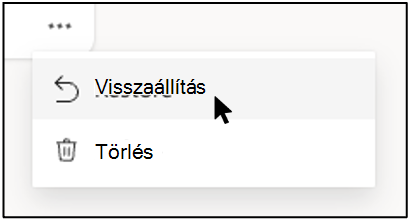
A törölni kívánt űrlapon válassza a További beállítások lehetőséget az űrlap csempéjének jobb alsó sarkában, majd kattintson a Visszaállítás gombra.
Tipp:
Ha nem láthatók űrlapcsempék, lehetséges, hogy "csempenézet" helyett listanézetben van. Ha egy űrlapot "listanézetben" szeretne visszaállítani, mutasson az űrlap jobb szélére, válassza a További beállítások lehetőséget, majd válassza a Visszaállítás lehetőséget.
A helyreállított űrlap megtekintéséhez lépjen a Minden űrlap lapra.
Űrlap végleges törlése
Lépjen a Törölt űrlapok lapra.
A törölni kívánt űrlapon válassza a További beállítások lehetőséget az űrlap csempéjének jobb alsó sarkában, majd válassza a Törlés lehetőséget.
Megjegyzés
Ha töröl egy űrlapot a Törölt űrlapok lapról, az űrlap és az arra adott válasz véglegesen törlődik. Az űrlapok tömeges törlésére nincs lehetőség. Ehelyett egyenként törölnie kell az űrlapokat ahhoz, hogy az összes űrlapot véglegesen eltávolítsa a Törölt űrlapok lapról.
Űrlapokra, szavazásokra, kérdésekre és válaszokra vonatkozó korlátok
Office 365 Oktatási verzió
Üzleti Microsoft 365-alkalmazások
U.S. Government Community Cloud (GCC), GCC High és DoD környezetek
Személyes Microsoft-fiók (Hotmail, Live vagy Outlook.com)
Hány űrlapot/tesztet hozhatok létre?
Akár 400
Akár 400
Akár 400
Akár 400
Hány szavazást hozhatok létre?
Akár 400
Akár 400
Akár 400
Akár 400
Hány kérdés engedélyezett űrlaponként/tesztenként?
Akár 200
Akár 200
Akár 200
Akár 200
Hány választ kaphat egy űrlap / teszt?
Akár 5 000 000
Akár 5 000 000
GCC: Legfeljebb 5 000 000
GCCH + DOD: Akár 50 000
Akár 200 ingyenes fiók
Fizetős fiókok esetén legfeljebb 1000
Az űrlapok maximális értéke a lomtárban lévőkre is beleszámít. (Például 350 aktív űrlap a Microsoft Forms portálon + 50 űrlap a lomtárban = 400 űrlap.)
Ha egy válaszadó kitölt egy űrlapot, és elküldi azt, az egyetlen válasznak számít (függetlenül attól, hogy hány kérdés van az űrlapon). Ha például egy űrlap 100 kérdést tartalmaz, és az összes kérdésre pontosan 12 válaszadó válaszol, az űrlap 12 válasznak számít.
Fontos
A "Személyenként egy válasz" irányelvet csak 50 000 válaszból álló folyamatos csoportban érvényesítik, és nem garantált a teljes adatkészletre, ha több mint 50 000 válasz van.
Visszajelzés a Microsoft Forms-ról
Ossza meg velünk! Ha visszajelzést szeretne küldeni a Microsoft Forms-ról, az űrlap jobb felső sarkában válassza a További űrlapbeállítások >Visszajelzés lehetőséget.