
Tipp:
Tudjon meg többet a Microsoft Forms szolgáltatásról, vagy azonnal kezdje el azonnal létrehozni a kívánt felmérést, tesztet vagy szavazást. Fejlettebb védjegyzést, kérdéstípusokat és adatelemzést szeretne? Próbálja ki a Dynamics 365 Customer Voice szolgáltatást.
A Microsoft Forms többnyelvű támogatásával a saját nyelvén hozhat létre űrlapokat vagy felméréseket, majd engedélyezheti a közönségnek, hogy a kívánt nyelven válaszoljon a válaszokra. A beérkező válaszokat egyetlen, alapértelmezett nyelven tárolt formában tároljuk.
Nyelvek hozzáadása és fordítás
Jelölje ki azt az űrlapot, amelyhez nyelveket szeretne hozzáadni, és válassza a További űrlapbeállítások
 , majd a Többnyelvű lehetőséget.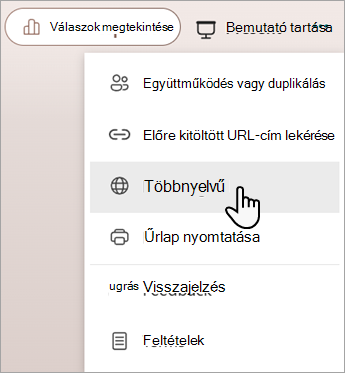
A További nyelvek csoportban válassza a
 További nyelvek hozzáadása.
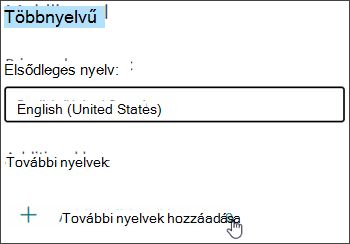
Kereshet nyelvet, vagy a nyelvlistát görgetve felveheti a kívánt nyelvet.Megjegyzés
Egy űrlap legfeljebb 11 nyelvet támogat, beleértve az elsődleges nyelvet is.
Vigye az egérmutatót a hozzáadott nyelv fölé, és kattintson a Nyelv szerkesztése ceruza ikonra.
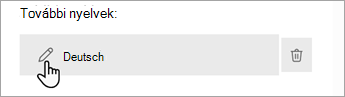
A fordítás megkezdéséhez válassza ki a címszakaszt.
Jelölje ki a cím alatt található szövegdobozt, és fordítsa le a fölötte lévő szöveget. Ugyanezt kell tennie az űrlapon feltett kérdésekkel is.
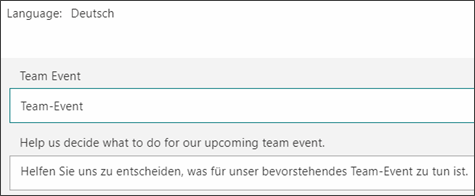
Ha elkészült a fordítással, válassza a Vissza lehetőséget.
Mit fognak látni a válaszadók?
Miután elküldte az űrlapot, a válaszadók az alapértelmezett nyelvükön kapják meg az űrlapot (ha hozzáadta az adott nyelvet, és lefordította azt az űrlapon).
Többnyelvű válaszok fogadása egyetlen űrlapon
Ha az egyes kérdések alatt a További részletek hivatkozásra kattint, megjelenik egy nyelvi oszlop, amelyre kattintva megtekintheti az egyes nyelvi csoportok válaszait. Amikor megtekinti az eredményeket az Excelben, ez a nyelvi oszlop a munkafüzetben is meg fog jelenni.
Visszajelzés a Microsoft Forms-ról
Ossza meg velünk! Ha visszajelzést szeretne küldeni a Microsoft Forms-ról, az űrlap jobb felső sarkában válassza a További űrlapbeállítások>Visszajelzés lehetőséget.