

Tipp:
Tudjon meg többet a Microsoft Forms szolgáltatásról, vagy azonnal kezdje el azonnal létrehozni a kívánt felmérést, tesztet vagy szavazást. Fejlettebb védjegyzést, kérdéstípusokat és adatelemzést szeretne? Próbálja ki a Dynamics 365 Customer Voice szolgáltatást.
Amikor modern lapot vesz fel egy webhelyre, a lap építőelemeinek számító kijelzőket ad hozzá és szab testre, például a Microsoft Forms-t. A Microsoft Forms kijelzővel hozzáadhat űrlapokat vagy űrlaperedményeket a SharePoint a Microsoft 365-ben laphoz.
Megjegyzés
A Microsoft Forms kijelző nem érhető el a SharePoint Server 2019-, a SharePoint mobilalkalmazásban, a GCC, a GCC High vagy a DoD környezetekben.
- Ha még nincs szerkesztési módban, válassza a lap jobb felső részén látható Szerkesztés lehetőséget. Válassza az Eszközkészlet
 .
- Válassza Az összes kijelző megjelenítése lehetőséget, majd válassza ki vagy húzza át a Microsoft Forms elemet a kijelzők listájából.
Megjegyzés
A weblapok létrehozásáról és közzétételéről a Modern lapok létrehozása és használata egy SharePoint-webhelyen című témakörben olvashat bővebben.
A válaszok gyűjtésére szolgáló új vagy meglévő űrlapot szeretne hozzáadni?
Új űrlap hozzáadása SharePoint-webhelyhez
Válassza az Új űrlap hozzáadása lehetőséget.
A jobb oldalon megjelenő ablaktáblán adjon nevet az új űrlapnak.
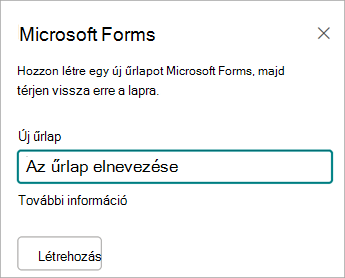
Válassza a Létrehozás lehetőséget.
A Microsoft Forms megnyílik egy új lapon. További információ az űrlapok létrehozásáról: Űrlap létrehozása a Microsoft Forms szolgáltatással.
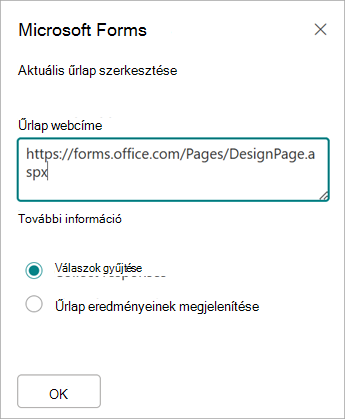
Ha végzett az űrlap létrehozásával, térjen vissza a SharePoint a Microsoft 365-ben lapra. Győződjön meg arról, hogy be van jelölve a Válaszok gyűjtése jelölőnégyzet, majd válassza az OK gombot a frissítéshez, hogy a legfrissebb tartalom jelenjen meg.
Megjegyzés
Az újonnan létrehozott űrlap webcíme már megtalálható az Űrlap webcíme mezőben.
Meglévő űrlap hozzáadása SharePoint-webhelyhez
Válassza a Meglévő űrlap hozzáadása lehetőséget.
Ha meg szeretné osztani valamelyik saját űrlapját, nyissa meg a forms.office.com oldalt, és nyissa meg a megosztani kívánt űrlapot a SharePoint a Microsoft 365-ben lapján.
Másolja ki a webcímet a böngésző címsorából.
Megjegyzés
A Microsoft Forms alkalmazásban a Válaszok gyűjtése lehetőséget választva megkeresheti az űrlap webcímét. A Válaszok küldése és összegyűjtése csoportban válassza a Hivatkozás másolása lehetőséget az űrlap webcímének másolásához.
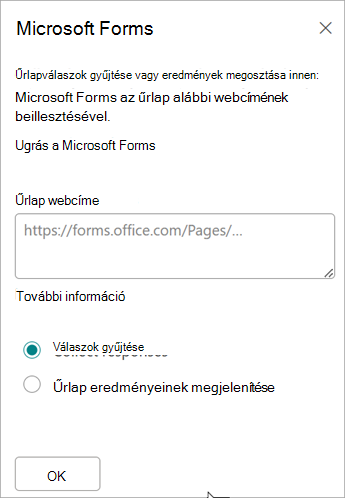
Vissza a SharePoint a Microsoft 365-ben lapra. Illessze be a webcímet az Űrlap webcíme mezőbe.
Tipp:
A webcím beillesztéséhez nyomja le a billentyűzet CTRL+V billentyűkombinációját.
Megjegyzés
Az Űrlap webcíme mezőbe egy Önnel megosztott címet is bemásolhat.
Győződjön meg arról, hogy a Válaszok gyűjtése jelölőnégyzet be van jelölve, majd válassza az OK gombot a lap frissítéséhez és az űrlap megtekintéséhez.
Űrlap szerkesztése SharePoint-webhelyen keresztül
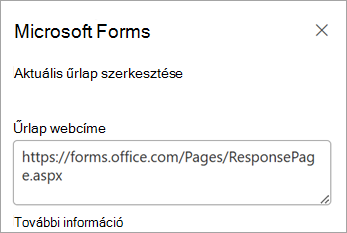
A SharePoint a Microsoft 365-lapon jelölje ki a Forms kijelzőt, majd válassza a Tulajdonságok
 .
A jobb oldali panelen válassza az Aktuális űrlap szerkesztése lehetőséget az űrlap módosításához.
Űrlap eredményeinek megjelenítése SharePoint-webhelyen
Miután összegyűjtötte az űrlapra adott válaszokat, megtekintheti az eredményt.
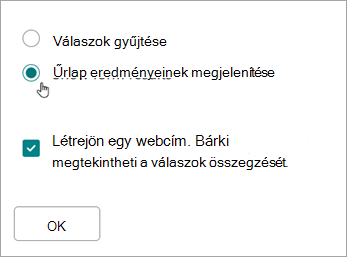
A jobb oldali ablaktáblán kattintson az Űrlap eredményeinek megjelenítése elemre.
Megjegyzés
Az Űrlap webcíme területen a program alapértelmezés szerint bejelöli a következő jelölőnégyzetet: Létrejön egy webcím. A válaszok összefoglalóját bárki megtekintheti. A Microsoft Forms létrehozza a felmérés eredményeinek megosztására szolgáló webcímet. A címet bárkivel megoszthatja, akinek engedélyezni szeretné a válaszok összefoglalójának megtekintését.
Megjegyzés
Megosztásra alkalmas webcímet csak az űrlap tulajdonosa és/vagy annak munkatársai hozhatnak létre.
Kattintson az OK gombra. Mostantól közvetlenül a SharePointban, a Microsoft 365-ben is megtekintheti a válaszok összefoglalóját.
Visszajelzés a Microsoft Forms-ról
Ossza meg velünk! Ha visszajelzést szeretne küldeni a Microsoft Forms-ról, az űrlap jobb felső sarkában válassza a További űrlapbeállítások >Visszajelzés lehetőséget.
Lásd még
Lap hozzáadása SharePoint Online-webhelyhez