
Tipp:
Tudjon meg többet a Microsoft Forms szolgáltatásról, vagy azonnal kezdje el azonnal létrehozni a kívánt felmérést, tesztet vagy szavazást. Fejlettebb védjegyzést, kérdéstípusokat és adatelemzést szeretne? Próbálja ki a Dynamics 365 Customer Voice szolgáltatást.
A Microsoft Teamsben egyszerűen létrehozhat egy Űrlapok lapot, új űrlapot hozhat létre a válaszok összegyűjtésére, hozzáadhat egy meglévő űrlapot a válaszok gyűjtéséhez vagy felmérések eredményeinek megjelenítéséhez, együttműködhet a csapatával egy űrlapon, értesítéseket hozhat létre az űrlaphoz, vagy gyors szavazást végezhet kizárólag a csapata számára.
Űrlapok létrehozása és szerkesztése a csapattagokkal közösen
A Microsoft Teamsben felvehet egy Űrlapok lapot, így létrehozhat egy új űrlapot, vagy hozzáadhat egy meglévőt, amelyet az egész csapat szerkeszthet.
A Forms alkalmazás hozzáadása új űrlaplap létrehozásához
A Teams bal oldalán válassza az Alkalmazások lehetőséget. A Search apps and more (Alkalmazások és egyebek keresése ) mezőbe írja be a Forms kifejezést, majd nyomja le az Enter billentyűt a billentyűzeten.
Ha a Forms már telepítve van alkalmazásként a Teamsben, folytassa a 3. lépéssel.
Az Űrlapok mellett válassza a Hozzáadás lehetőséget. Megjelenik egy megerősítő képernyő. Itt válassza ki annak a csatornának a nevét, amelyhez űrlapokat szeretne hozzáadni, vagy ha nem szerepel a listában, a Csatorna, csevegés vagy értekezlet keresése mezőben adja meg a csatorna nevét.
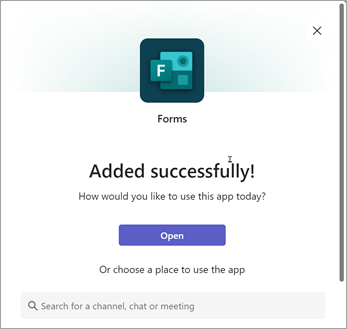
A Teamsben lépjen a kívánt csatornára, és kattintson a Lap hozzáadása gombra
 .
.A csapat lapjai alatt válassza az Űrlapok lehetőséget.
A megnyíló Űrlapok lap konfigurációs oldalán válassza a Megosztott űrlap létrehozása, amelyet a csapata szerkeszthet lehetőséget, majd adjon nevet az új űrlapnak.
A csatornára írt bejegyzések erről a lapról automatikusan be van jelölve, így azonnal megoszthatja az új űrlapot a csapatával. Ha nem szeretné azonnal megosztani, törölje a jelölőnégyzet jelölését.
Válassza a Save (Mentés) lehetőséget.
Most már készen áll arra, hogy csapatával közösen hozza létre ezt az űrlapot.
Megjegyzés
A Forms "A válaszadók szerkeszthetik a válaszaikat" beállítás nem érhető el a Teamsen keresztül létrehozott űrlapok esetében. Ezt a beállítást csoportűrlap létrehozásával engedélyezheti.
Click to follow link for Forms web.
Minden űrlaplapon megjelenik egy művelet állapota az űrlap címe előtt. Az alábbi példában ez a felmérés létrehozása folyamatban van, így a Szerkesztés az űrlapcím előtt áll: Szerkesztés | Felmérés: Visszajelzés az új bemutatóról.
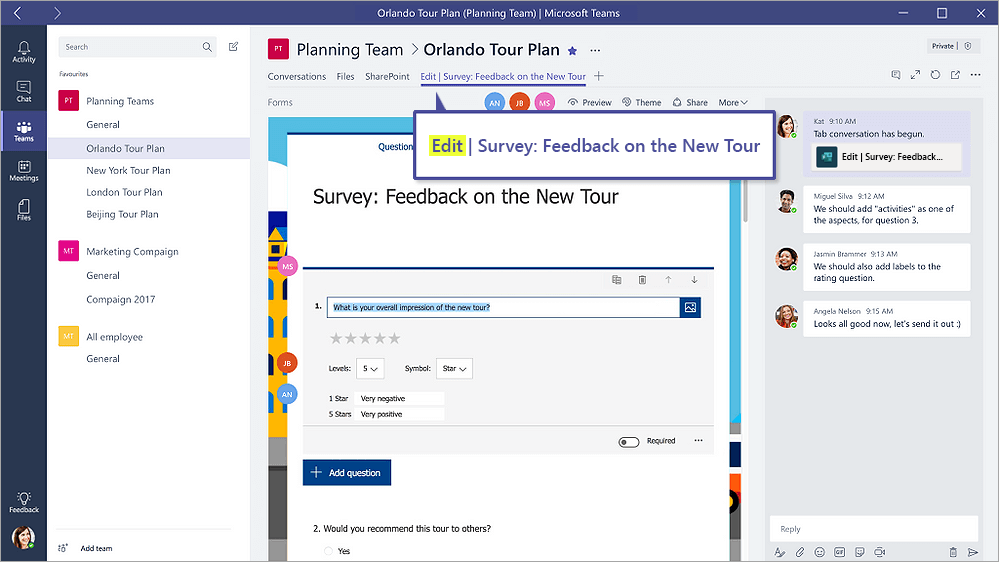
Meglévő űrlap hozzáadásával összegyűjtheti a válaszokat, megjelenítheti a felmérések eredményeit, vagy együttműködhet a csapatával.
- A Teamsben nyissa meg a kívánt csatornát, és válassza a Lap hozzáadása lehetőséget .
- A csapat lapjai alatt válassza az Űrlapok lehetőséget.
- A megnyíló Űrlapok lap konfigurációs lapján válassza a Meglévő űrlap hozzáadása lehetőséget.
- A keresőmezőbe írja be a hozzáadni kívánt űrlap nevét, vagy válasszon a mező alatti listából.
- A Meglévő űrlap hozzáadása elem alatti legördülő listában válassza ki, hogy a Válaszok gyűjtése, azEredmények megjelenítése vagy az Együttműködés szeretne-e csatlakozni.
- A csatornára írt bejegyzések erről a lapról automatikusan be van jelölve, így azonnal megoszthatja az új űrlapot a csapatával. Ha nem szeretné azonnal megosztani, törölje a jelölőnégyzet jelölését.
- Válassza a Save (Mentés) lehetőséget.
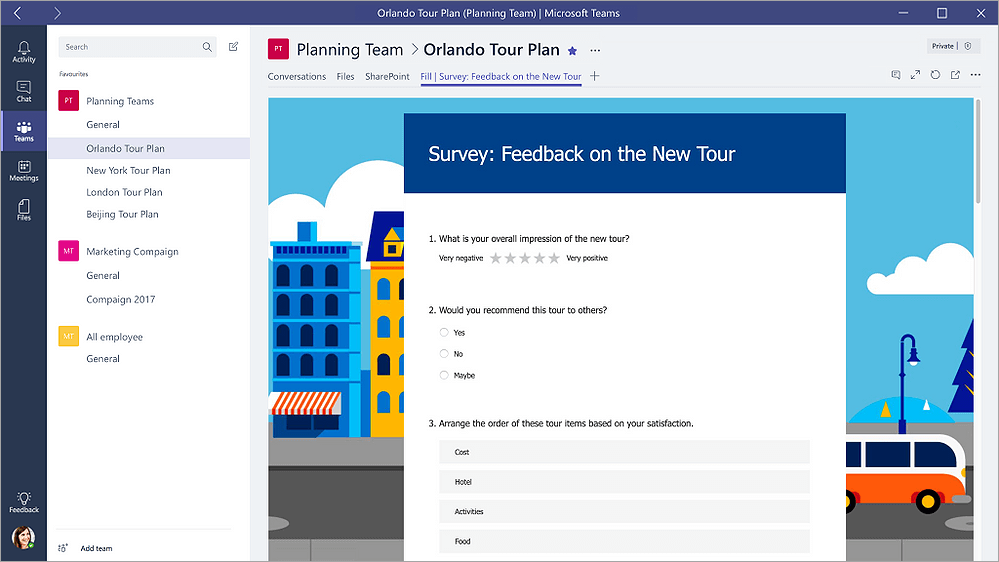
Ha a Válaszok összegyűjtése lehetőséget választja, az űrlap "Kitöltés" módba lép, így a cím előtt megjelenik a Kitöltés felirat, amely tudatja, hogy éppen gyűjti a válaszokat a csapatától. Példa: Kitöltés | Felmérés: Visszajelzés az új bemutatóról.
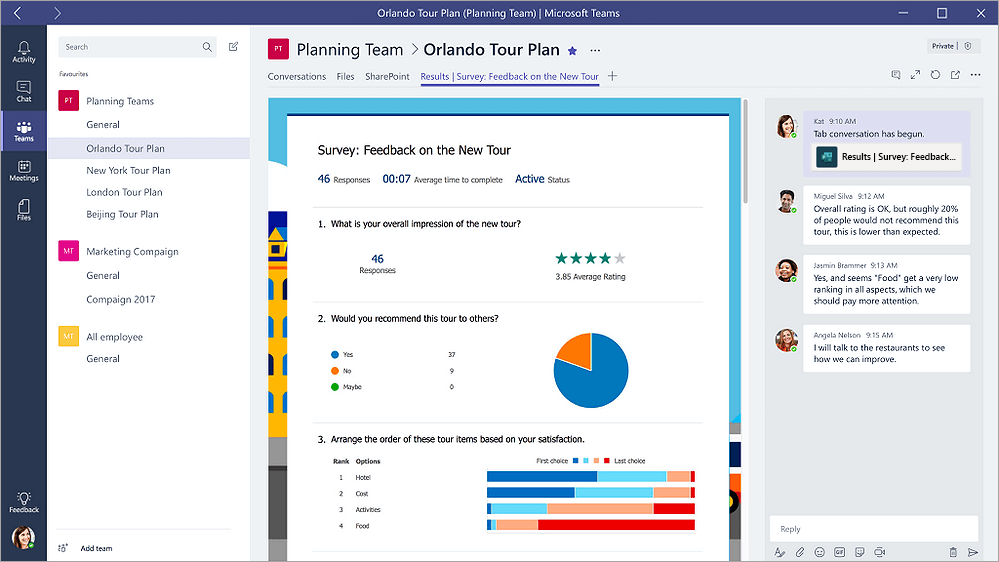
Ha az Eredmények megjelenítése lehetőséget választja, egy űrlap eredményeit osztja meg a csapatával, és az űrlap "Eredmények" módban lesz. A cím előtt megjelenik a Találatok felirat, amely tudatja Önnel, hogy a válaszok összegyűltek, és ezeket az eredményeket most megosztja a csapatával. Példa: Eredmények | Felmérés: Visszajelzés az új bemutatóról.
Ha az Együttműködés lehetőséget választja, Ön és csapata szerkeszthet egy meglévő űrlapot. A cím előtt a Szerkesztés felirat látható, ezzel jelzi, hogy az űrlap meg van nyitva szerkesztésre. Példa: Szerkesztés | Felmérés: Visszajelzés az új bemutatóról.
Beszélgetés indítása a csapattal egy űrlapról
Most, hogy létrehozott egy új űrlapot, vagy hozzáadott egy meglévőt, a csapat bármelyik tagja írhat az űrlapra. A Teams jobb felső sarkában található beszélgetés ikonra kattintva könnyen elindíthat egy beszélgetést.

Az űrlapfül jobb oldalán megnyílik egy beszélgetési ablak. További információ a Microsoft Teams Beszélgetések lapjának használatáról.
Az űrlappal kapcsolatos értesítések beállítása
A Microsoft Forms összekötő segítségével naprakész rendszergazdák maradhatnak az űrlapokra adott válaszokkal. Csak mondja meg az összekötőnek, hogy mely űrlapokra szeretne feliratkozni, és a csatorna minden nap értesítést kap a válaszok összesítéséről.
- Kattintson a csatornára azon csatorna mellett, amelyhez be szeretne állítani egy értesítést az űrlapról, kattintson a További beállítások
 >Összekötők.
 - Az Űrlapok ikon jobb oldalán kattintson a Konfigurálás gombra.
- A Válassza ki azt az űrlapot, amelyről értesítéseket szeretne kapni, területen kattintson a legördülő menüre, és válasszon egy űrlapot. Naponta frissülni fog a kiválasztott űrlapra adott válaszokból.
További információ a Microsoft Teams értesítéseiről .
Szavazás lebonyolítása a csapaton belül
A Teams Szavazás alkalmazásával konstruktív visszajelzéseket gyűjthet a kérdésekre oly módon, hogy valós idejű szavazást hoz létre közvetlenül egy csevegésben vagy csatornán a Teamsben.
További információ: Szavazás létrehozása a Microsoft Teamsben.
Visszajelzés a Microsoft Forms-ról
Ossza meg velünk! Ha visszajelzést szeretne küldeni a Microsoft Forms-ról, az űrlap jobb felső sarkában válassza a További űrlapbeállítások lehetőséget További >Visszajelzés.
Lásd még
Szavazás hozzáadása a Teams-csatornához, -csevegéshez vagy -értekezlethez