
Fontos
A Microsoft InfoPath 2013 támogatása 2026. július 14-én megszűnt. Azt javasoljuk, hogy telepítse át a meglévő InfoPath-űrlapokat és -munkafolyamatokat a támogatott Microsoft 365 megoldásokba. További információ az InfoPath kivonásáról.
A Microsoft InfoPath 2010 űrlapjaihoz gombok vehetők fel, amelyekre kattintva azonnali műveletet végezhetnek, például elküldhetik az űrlapot vagy lekérdezhetnek egy adatbázist. A gombokat szabályokkal vagy egyéni kóddal is társíthatja.
Tartalom
Névjegy gombok
Button
A gombok olyan vezérlőelemek, amelyekre kattintva műveleteket végezhet el az űrlapon. Használhatja őket egyszerű műveletek elvégzésére, mint például az űrlap elküldése, frissítése vagy frissítése, vagy speciális műveletek végrehajtására is használható szabályok vagy egyéni kód segítségével.
Gomb használatával:
- Adatok küldése egy vagy több adatforrásba.
- Lehetővé teszi a felhasználóknak, hogy az űrlap más nézetére váltsanak.
- Külső adatforrásból származó adatok frissítése
- Törölje a lekérdezett adatokat az űrlapról.
- Adatok kiszámítása az űrlapon.
Picture button
A képes gombok úgy működnek, mint a normál gombok, azzal a különbséggel, hogy a gombon megjelenő funkciót jelző szöveg helyett képet is használhat. Beállíthat rámutatásképet is, ami megváltoztatja a gombon lévő képet, amikor a felhasználó az egérmutatót a gomb fölé viszi.
Akkor használjon képgombot, ha:
- Szöveg helyett kép használatával jelölje a gomb által végrehajtott műveletet.
- Egy lap képének megjelenítése az űrlap nézetei közötti navigálás módjaként.
- Hozzon létre egy képtérképet, amelyre kattinthatnak a felhasználók.
- A gombok illeszkednek az űrlap témájához és általános megjelenéséhez.
A gombműveletekről
A gombokhoz alapértelmezés szerint egy üres Szabályok és Egyéni kód művelet van társítva. Konfigurálnia kell a megfelelő szabályokat vagy egyéni kódot, amelyet a gombra kattintáskor futtatni szeretne. A gomb más műveletek végrehajtására is konfigurálható, ilyen például az űrlap elküldése, frissítése vagy frissítése. Az alábbiakban bemutatjuk az egyes lehetséges műveleteket, amelyek közül választhat:
- Küldés Ez a művelet elindítja az űrlap normál küldési funkcióját, mintha a felhasználó a Kitöltés Kezdőlap lapján kattintana a Küldés gombra.
- Frissítés Ha az űrlap egy vagy több fogadási adatkapcsolathoz csatlakozik, ez a művelet lehetővé teszi, hogy kijelöljön egy vagy több adatkapcsolatot azok közül, amelyekből frissíteni szeretné az adatokat.
- Szabályok és egyéni kód Ez a gomb létrehozásának alapértelmezett művelete, és a gombra kattintáskor egy szabályt vagy egyéni kódot futtat. Létrehozhat például olyan szabályt, amely nézetet vált, bezárja az űrlapot, vagy elküldi az űrlapot e-mail üzenetként.
- Frissítő űrlap Csak webböngésző űrlapokhoz használható. Az Űrlap frissítése művelet frissíti az űrlap összes adatát.
- Lekérdezés futtatása Csak akkor érhető el, ha az űrlap adatbázishoz vagy webszolgáltatáshoz csatlakozik. A Lekérdezés futtatása művelet az adatok lekérdezéséhez használt mezőkben megadott értékek alapján kérdez le egy adatbázist vagy webszolgáltatást.
- Új rekord Csak akkor érhető el, ha az űrlap adatbázishoz vagy webszolgáltatáshoz csatlakozik. Az Új rekord művelet törli az űrlap értékeit, hogy a felhasználó megadhassa az új adatokat.
Gomb beszúrása
A gombok beszúrásához ugyanúgy kell beszúrnia az eljárást, akár új, üres űrlapsablont tervez, akár adatbázist vagy más külső adatforrást használ alapul az űrlapsablon kialakításakor. Ennek az az oka, hogy a gombok, a legtöbb InfoPath-vezérlővel ellentétben, nincsenek mezőkhöz kötve. Csupán műveletek indítására szolgálnak.
- Vigye a kurzort az űrlapsablonon arra a pontra, ahová be szeretné szúrni a gombot.
- A Kezdőlap lap Vezérlők csoportjában kattintson a beszúrni kívánt gomb típusára.
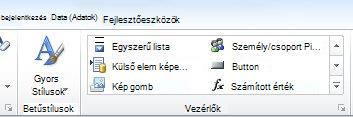
Gombművelet hozzáadása és konfigurálása
A gombhoz tartozó művelet módosításához tegye a következőket:
- Kattintson a gombra.
- A Vezérlőeszközök eszköztárTulajdonságok lapjának Gomb csoportjában válassza ki a kívánt viselkedést a Művelet mezőben.
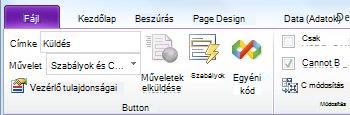
A kijelölt művelethez tartozó beállításokat az alábbiak szerint konfigurálhatja:
Küldés Kattintson a Küldési műveletek gombra, majd válassza ki az adatkapcsolatot és célhelyet, ahová az adatok küldése történik, vagy adja meg, hogy szabályok vagy kód használatával szabályozza-e az űrlap adatainak küldési helyét. Kattintson a Speciális gombra, és adja meg, hogy mi üzenet jelenjen meg, ha az űrlap beküldése sikertelen vagy sikeres végrehajtásra kerül. Jelezze, mi fog történni az űrlap elküldése után. Ehhez válassza ki a Küldés után mezőben.
Frissítés A Frissítés művelethez rendelt gomb frissíti az összes külső adatforrást. Ha csak egyet szeretne megadni, kattintson a VezérlőTulajdonságai elemre, majd a Beállítások gombra. Kattintson a Másodlagos adatforrás elemre, majd válassza ki a kívánt adatforrást.
- Szabályok és egyéni kód A műveleti szabály gombhoz való hozzáadásáról a Szabályok hozzáadása más műveletek elvégzéséhez című témakörben olvashat. Ha segítségre van szüksége az egyéni kód hozzáadásáról az InfoPath programhoz, olvassa el az InfoPath 2010 Űrlapsablonok fejlesztői segédletét.
Frissítő űrlap A frissítő űrlaphoz semmilyen beállítás nincs társítva.
Lekérdezés futtatása A Lekérdezés futtatása funkcióhoz semmilyen beállítás nem társul.
Új rekord Az új rekordhoz nincs semmilyen beállítás társítva.
Szabványos gomb címkéjének módosítása
A szabványos gombvezérlők címkéjét módosíthatja úgy, hogy tükrözze a gomb által végrehajtott művelet típusát.
- Kattintson a gombra.
- A Vezérlőeszközök eszközcsoportTulajdonságok lapjának Gomb csoportjában adja meg a Címke mező értékét.
- Nyomja meg az Enter billentyűt.
Kép gomb képének módosítása
Képgomb-vezérlőkhöz két képet állíthat be: azt a képet, amely alapértelmezés szerint a gombon jelenik meg, és azt a képet, amelyet a gomb akkor jelenít meg, amikor a kurzort fölé viszi. A kép és a képre rámutatás egy képgomb vezérlőre való rámutatásához tegye a következőket:
- Válassza a kép gomb vezérlőt.
- A Vezérlőeszközök eszközcsoportTulajdonságok lapjának Kép gomb csoportjában kattintson a Kép vagy a rámutatásra megjelenő kép elemre attól függően, hogy melyik képet szeretné beállítani.
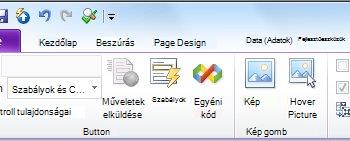
- Válassza ki a használni kívánt képet.
- Kattintson a Beszúrás gombra.
Tanácsok az elrendezéshez
Az alábbi tanácsok segítségével pontosan megadhatja a gombvezérlők megjelenését, méretét és egyéb jellemzőit:
- Használjon rövid, leíró szöveget a gombfeliratokhoz.
- Több gomb szélességének egyszerre történő módosításához jelölje ki a kívánt vezérlőket, majd a Vezérlőeszközök csoport Tulajdonságok lapján található Vezérlőméret csoport Szélesség mezőjébe írja be a kívánt szélességet, majd nyomja le az ENTER billentyűt a billentyűzeten.
- Ha módosítani szeretné egy gomb szegélyét vagy színét, jelölje ki a módosítani kívánt gombot, majd a Vezérlőeszközök eszközcsoportTulajdonságok lapjának Színek csoportjában kattintson a Szegély vagy az Árnyékolás elemre, és végezze el a kívánt módosításokat.
- Ha ugyanazt a gombot több nézetben is használja, mindkét nézetben próbálja meg hasonló helyre tenni, és a következetesség kedvéért használja ugyanazt a gombszöveget.
- A letisztultabb megjelenés érdekében fontolja meg, hogy korlátozza az űrlapsablon gombjaihoz használható különböző szélességek számát. Próbálja meg kerülni a keskeny, rövid vagy magas gombok használatát, mert a nem szabványos gombméretek gyakran komolytalannak tűnnek.