
Fontos
A Microsoft InfoPath 2013 támogatása 2026. július 14-én megszűnt. Azt javasoljuk, hogy telepítse át a meglévő InfoPath-űrlapokat és -munkafolyamatokat a támogatott Microsoft 365 megoldásokba. További információ az InfoPath kivonásáról.
Ha különböző nézeteket tervez az űrlapon, a felhasználóknak különböző módokat kínálhat az adatok megtekintésére, akár a létrehozni kívánt űrlap típusától, akár attól függően, hogy milyen típusú felhasználónak mutatja be az űrlapot. Több nézet esetén például a következőkre van lehetősége:
- A hosszú, összetett űrlapokat, például a hosszadalmas felméréseket egyszerűbbé teheti, ha több lapra osztja őket, amelyek között a felhasználók a Tovább és a Vissza gombra kattintva navigálhatnak.
- Az űrlapok különböző verzióit jelenítheti meg különböző személyeknek a szervezetben betöltött szerepük alapján, például biztosítási kárigények feldolgozásakor a kötvénytulajdonos, az ügynök és a szakértő nézetet.
- Az űrlap nyomtatásbarát nézetének létrehozása.
Az ugyanazon InfoPath-űrlap minden nézete ugyanazokat az adatokat osztja meg. Ha tehát egy űrlap két nézettel rendelkezik, az egyikben pedig egy E-mail-cím szövegmező, akkor ezt a szövegmezőt átmásolhatja a második nézetbe. Ha egy felhasználó beírja az e-mail-címét az egyik nézetben, az a másik nézetben is automatikusan megjelenik.
Tartalom
A nézetek bemutatása
A felhasználói élmény
Alapértelmezés szerint az űrlap felhasználói válthatnak a nézetek között, ha kiválasztják a kívánt nézetet a menüszalag Nézetek/lapnézetei csoportjában. Minden nézet megjelenik a nevük szerint, és az aktív nézet ki lesz emelve. Az összes nézet megjelenik, kivéve azokat a nézeteket, amelyeknél a Nézet tulajdonságai párbeszédpanelen törölte a Megjelenítés az űrlap kitöltésekor jelölőnégyzet jelölését.
Ha egyik nézetben sincs bejelölve a Megjelenítés a Nézet menüben az űrlap kitöltésekor jelölőnégyzet, a Kezdőlap lap Lapnézetek csoportja nem jelenik meg. Ez olyan esetekben lehet hasznos, amikor nem szeretné, hogy a felhasználók más nézetekhez férjenek hozzá, mint amelyet ki szeretne tölteniük. Egy állásra jelentkezőkkel kapcsolatos visszajelzések gyűjtésére használt űrlaphoz például három különböző felhasználói szerepkör társítható – egy a toborzók, egy az interjúztatók és egy a munkaerő-felvételi vezetők szerepköre. Minden felhasználói szerepkörhöz kissé eltérő nézetet tervezhet.
Megjegyzés
A nézetek felhasználók elől való elrejtésének lehetősége nem biztonsági funkció. A felhasználók továbbra is láthatják az adatokat, ha tudják, hogy miként férhetnek hozzá az XML-adatokhoz.
Ha meg szeretné akadályozni, hogy az interjúztatók a Toborzó vagy a Felvételi vezető nézetre váltsanak, a Toborzó és a Felvételi vezető nézet tervezésekor megnyithatja a Nézet tulajdonságai párbeszédpanelt, és törölheti a Megjelenítés a Nézet menüben jelölőnégyzet bejelölését .
Megjegyzés
Az űrlapbeállítások területen letiltható a nézetváltás lehetősége azoknál a felhasználóknál, akik böngészővel töltik ki az űrlapot. Kattintson a Fájl fülre, az Információ fülre, majd az Űrlapbeállítások elemre, majd a Webböngészők csoportban törölje a Nézetek jelölőnégyzet jelölését.
A nézetváltási élmény testreszabásához adjon nézetkapcsoló gombokat az űrlaphoz a jelen cikk későbbi részében leírtak szerint.
Tervezési szempontok
Új nézet tervezésekor általában az alábbi feladatokat kell elvégeznie:
- Tervezze meg a nézetet.
Tervezze meg az egyes nézeteket és azok együttes működését, figyelembe véve például az alábbi szempontokat:
- Melyik nézet jelenjen meg az űrlap első megnyitásakor?
- A felhasználóknak több nézetet kell használniuk? Hogyan fognak ezek között mozogni?
- Kell-e valamelyik nézetnek írásvédettnek lennie?
- Valószínű, hogy a felhasználók kinyomtatják az InfoPath-űrlap valamelyik nézetét?
- A nézet kitöltése
Amikor új nézetet ad hozzá egy űrlaphoz, az űrlapon egy lapelrendezés sablonnal fog indulni. Innen a menüszalag Beszúrás lapján elrendezéstáblázatokat adhat hozzá az űrlap strukturálásához, valamint vezérlőket vehet fel a Kezdőlap lap Vezérlők csoportjából.
Az új nézethez úgy is felvehet vezérlőket, amelyeknek ugyanaz a mezője, mint a más nézetekben használt vezérlőknek. Ehhez húzza a megfelelő mezőt a Mezők munkaablakból.
- Testre szabhatja a navigációs felületet.
Hogyan tudnak majd a felhasználók navigálni az űrlapon? Tudni fogja a felhasználó, hogy mit jelentenek a nézetváltáshoz használt alapértelmezett parancsok? Megfelelőek az alapértelmezett parancsok, vagy szeretné, hogy a felhasználók váltani tudjanak a nézetek között a közvetlenül az űrlapon megjelenő gombra kattintva? Ha a felhasználó rákattint egy gombra, többlapos felhasználói felületet vagy vissza és következő gombot fog használni? Nyomtatási nézetek esetén az összes nézetet egyszerre szeretné nyomtatni, vagy csak az aktív nézetet?
Az Oldalterv lap Nézetek csoportja
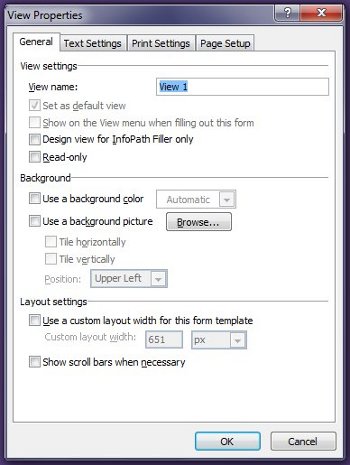
A menüszalag Lapterv lapjának Nézetek csoportjában nézeteket adhat hozzá vagy törölhet, illetve válthat a nézetek között. Egy kijelölt nézet beállításainak és viselkedésének testreszabásához kattintson a Tulajdonságok gombra a Nézet tulajdonságai párbeszédpanel megnyitásához.
Nyomtatási nézetet úgy is létrehozhat és társíthat egy meglévő nézettel, hogy először létrehozza a nyomtatási nézetet, hogy az megjelenjen, amikor ki szeretné nyomtatni, majd a Nézet tulajdonságai párbeszédpanelen hozzárendeli egy meglévő nézethez. A nyomtatási nézethez egyéni nyomtatási beállításokat (például élőfejeket, élőlábakat és oldalmargókat) is megadhat a Nézet tulajdonságai párbeszédpanel Nyomtatási beállítások és Oldalbeállítás lapján.
Nézet hozzáadása
Ha további nézeteket szeretne hozzáadni egy űrlaphoz, kövesse az alábbi lépéseket.
- Kattintson az Oldalterv fülre, majd a Nézetek csoportban az Új nézet parancsra.
- Írja be a nézet nevét, majd kattintson az OK gombra.
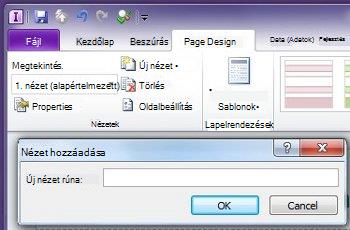
- A Nézet tulajdonságai párbeszédpanel megnyitásához kattintson az Oldalterv fülre, majd a Nézetek csoportban a Tulajdonságok gombra.
- A Nézet tulajdonságai párbeszédpanelen módosítsa vagy adja meg a nézet kívánt beállításait, majd kattintson az OK gombra.
- A munkaterületen tervezze meg a nézetet úgy, hogy elrendezéstáblázatokat és vezérlőelemeket vesz fel rá.
Ha egy meglévő nézet alapján szeretne tervezni egy új nézetet, nyissa meg a meglévő nézetet, nyomja le a CTRL+A billentyűkombinációt a nézet teljes részének kijelöléséhez, majd a CTRL+C billentyűkombinációt lenyomva másolja a vágólapra a kijelölést. Válassza ki az új nézetet az Oldalterv lap Nézetek csoportjának Nézet listájából, törölje az előre kitöltött tartalmat a nézetből, majd a CTRL+V billentyűkombinációt lenyomva illessze be a kijelölést az új nézetbe.
Nézet törlése
A törlés után a nézetek nem állíthatók helyre vagy vissza. Ha törli az alapértelmezett nézetet egy olyan űrlapon, amely csak egy nézettel rendelkezik, az InfoPath automatikusan létrehoz egy új alapértelmezett nézetet. Ha törli az alapértelmezett nézetet egy több nézettel rendelkező űrlapról, az InfoPath az Oldalterv lap Nézetek csoportjában, a Nézet listában megjelenő nézetlistában szereplő következő nézethez rendeli hozzá az alapértelmezett nézetállapotot.
- Válassza ki a törölni kívánt nézetet az Oldalterv lap Nézetek csoportjának Nézet listájából.
- Az Oldalterv lap Nézetek csoportjában kattintson a Törlés gombra.
- Amikor a rendszer a nézet törlésére kéri, kattintson az Igen gombra.
Az alapértelmezett nézet módosítása
Minden űrlapnak van egy alapértelmezett nézete. A felhasználók ezt a nézetet látják, amikor megnyitnak egy űrlapon alapuló űrlapot. Ha egyéni nézeteket hoz létre egy űrlaphoz, megadhatja, hogy az elérhető nézetek közül melyik legyen az alapértelmezett nézet a felhasználók számára.
- Válassza ki az alapértelmezettként használni kívánt nézetet az Oldalterv lap Nézetek csoportjának Nézet listájából.
- Az Oldalterv lap Nézetek csoportjában kattintson a Tulajdonságok gombra.
- Jelölje be a Beállítás alapértelmezett nézetként jelölőnégyzetet, majd kattintson az OK gombra.
Ha egy űrlap csak egy nézettel rendelkezik, akkor az automatikusan az alapértelmezett nézetként lesz kijelölve.
Nézet átnevezése
- Válassza ki az átnevezni kívánt nézetet az Oldalterv lap Nézetek csoportjának Nézet listájából.
- Az Oldalterv lap Nézetek csoportjában kattintson a Tulajdonságok gombra.
- A Nézet tulajdonságai párbeszédpanelen írja be a lap új nevét a Nézet neve szövegmezőbe, majd kattintson az OK gombra.
Megjegyzés
Ha egyéni kóddal társított nézetet nevez át, előfordulhat, hogy a kód nem a várt módon működik. A probléma megoldásához meg kell keresnie a nézet régi nevére mutató összes hivatkozást a kódban, és frissítenie kell őket a nézet új nevével.
Nézetváltásra szolgáló gomb hozzáadása
A nézeteket gyakran úgy tervezik, hogy szabályokkal működjenek. A szabályokkal automatizálhat bizonyos feladatokat az űrlapot kitöltő személy által kezdeményezett eseményekre vagy műveletekre válaszul. Beszúrhat például egy gombot az űrlapra, és létrehozhat egy olyan szabályt, amely a gombra való kattintáskor nézetet vált, és miután beszúrta a gombot az űrlapra, társíthatja a szabállyal annak érdekében, hogy az nézetet váltson, amikor a felhasználó rákattint.
Pontosabban, egy biztosítási kárigény űrlapján létrehozhat egy Összesítés megjelenítése gombot, melyre kattintva áttekinthető nézetben tekintheti meg a kárigény adatait. Az összegzés nézetben a felhasználók a Részletek megjelenítése gombra kattintva visszatérhetnek a részletesebb nézethez. Hasonlóképpen, ha nagyon hosszú űrlapról van szó, több nézetre bonthatja, és hozzáadhat hozzá "Vissza" és "Vissza" gombot, illetve lapfülekkel navigálható elemeket , hogy a felhasználók navigálni tudjanak az űrlapon.
- Gomb beszúrása minden nézetbe.
A következő eljárás végrehajtásához két meglévő nézettel rendelkező űrlappal kell rendelkeznie.
- Válassza ki a Nézet listából azt a nézetet, amelyhez gombokat szeretne hozzáadni az Oldalterv lap Nézetek csoportjában.
- Vigye a kurzort az űrlapon arra a pontra, ahová be szeretné szúrni a gombot.
- A Kezdőlap lap Vezérlők csoportjában válassza a Gomb gombot.
- A Vezérlőeszközök eszközcsoportban kattintson a menüszalag Tulajdonságok lapjára.
- A Címke mezőbe írja be a gomb nevét, majd kattintson az OK gombra.
Nézeteket váltó szabály létrehozása.
- Kattintson a gombra.
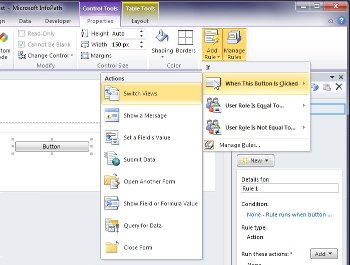
- A Vezérlőeszközök eszközcsoportTulajdonságok lapjának Szabályok csoportjában kattintson a Szabály hozzáadása gombra.
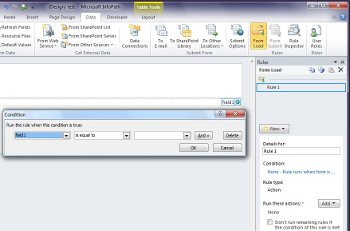
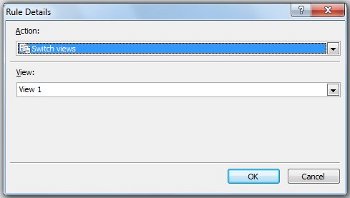
- Válassza a Műveletek listában a Nézetváltás parancsot, majd válassza a Nézetváltás lehetőséget.
- A Nézet szövegmezőben válassza ki a gombra való kattintáskor megjeleníteni kívánt nézetet, majd kattintson az OK gombra.
Az 1. és a 2. lépés megismétlésével hozzon létre további gombokat és megfelelő szabályokat mindegyik nézethez.
Miután gombokat vett fel a nézetekbe, és létrehozta a szükséges szabályokat, ajánlott tesztelnie az űrlapot, hogy meggyőződjön az elvárásoknak megfelelő működésről.
A Kezdőlap lap Űrlap csoportjában kattintson a Minta gombra.
A gombokra kattintva győződjön meg arról, hogy lehetősége van a nézetek közötti kívánt váltásra.
A betekintő ablakban az a nézet fog megjelenni, amelyben legutóbb dolgozott, hacsak nem lett olyan szabály, amely az űrlap betöltésekor a felhasználó szerepköre alapján nézetet vált.
Megjegyzés
Írásvédett nézetben a gombok nem érhetők el. Az írásvédett nézetekben való navigáláshoz, például a SharePoint-listaűrlapok megjelenítési nézetében használjon egy kép gombot, és törölje a Kép elrejtése gomb az írásvédett nézetben jelölőnégyzet jelölését a menüszalag Tulajdonságok lapján, a vezérlőelem tulajdonságait tartalmazó párbeszédpanelen.
Nézet megjelenítése űrlap betöltési szabály használatával
Amikor egy felhasználó megnyit egy űrlapot, a nézet lehet adott felhasználóhoz tartozó, illetve más feltétel is lehet. Ha például felhasználói szerepköröket és több nézetet tartalmazó űrlapot tervez, hasznos lehet egy, a felhasználóhoz hozzárendelt felhasználói szerepkörön alapuló nézetet megjeleníteni. Konkrétan arra használhat szabályokat, hogy egy nézetet jelenítsen meg, amikor egy adott felhasználói szerepkörhöz hozzárendelt felhasználó megnyit egy űrlapon alapuló űrlapot.
A felhasználói szerepkörök csak az InfoPath kitöltőeszközhöz tervezett űrlapokhoz használhatók. Ha webes űrlapok esetében csoporttagságon alapuló nézetváltáshoz fontolja meg egy olyan űrlapbetöltési szabály létrehozását, amely a felhasználói profil webszolgáltatás getUserMemberships metódusával határozza meg a felhasználói tagságokat.
Ez az eljárás feltételezi, hogy felhasználói szerepkörrel rendelkezik az űrlapon. Ha az űrlap nem tartalmaz legalább egy felhasználói szerepkört, az eljárás megkezdése előtt vegyen fel egy felhasználói szerepkört az Adatok lapon.
- Az Adatok lap Szabályok csoportjában kattintson az Űrlap betöltése gombra.
- Kattintson az Új gombra, kattintson a Művelet gombra, majd a Beállítások mezőhöz írja be a szabály nevét.
- Ha azt szeretné, hogy az űrlap felhasználói szerepkör alapján töltsön be nézetet, kattintson a Feltétel szakasz alatti hivatkozásra. Az első listában kattintson a felhasználó jelenlegi szerepkörére, majd válassza ki a felhasználó szerepkörét.
Az űrlap betöltésére hatással lévő feltételektől függően további beállításokat is megadhat.
- Kattintson az OK gombra.
- Kattintson a Hozzáadás gombra, majd válassza a Nézetváltás lehetőséget.
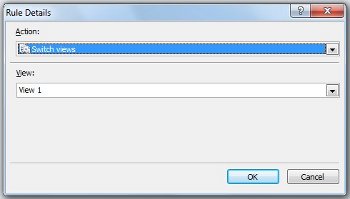
- A Nézetek listában kattintson a kívánt nézetre, majd az OK gombra.