Fontos
A Microsoft InfoPath 2013 támogatása 2026. július 14-én megszűnt. Azt javasoljuk, hogy telepítse át a meglévő InfoPath-űrlapokat és -munkafolyamatokat a támogatott Microsoft 365 megoldásokba. További információ az InfoPath kivonásáról.
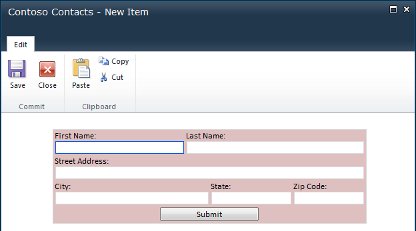
A Microsoft InfoPath 2010 alkalmazással testre szabhatja a SharePoint-lista elemeinek létrehozásához és szerkesztéséhez használt űrlapokat. Alapértelmezés szerint elemek létrehozásakor vagy szerkesztésekor a listában szereplő összes mező egy egyszerű kéthasábos elrendezéstáblázatban jelenik meg. Ez bizonyos helyzetekben működik, vannak azonban olyanok is, amikor nagyobb kontrollt szeretne az elrendezés felett. Emellett dinamikus viselkedést is adhat az űrlaphoz.
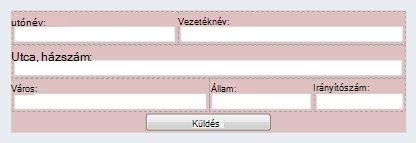
Ha az InfoPath segítségével testre szab egy SharePoint-listaűrlapot, újrarendezheti a vezérlőelemeket, például egy sorba helyezheti egy felhasználói adatot tartalmazó űrlapon a Város és az Állam mezőt. Az InfoPath speciális funkcióival, például a feltételes formázással dinamikusan megjelenítheti vagy elrejtheti egy űrlap szakaszait.
Az alábbi videók azt mutatják be, hogy miként szabhatók testre egy SharePoint 2010-es listaűrlap:
- SharePoint-lista űrlap testreszabása az InfoPath 2010 alkalmazásban
- SharePoint-lista létrehozása az InfoPath 2010 segítségével
Tartalom
Lista megnyitása vagy létrehozása
Egy SharePoint-listát kétféleképpen nyithat meg testreszabásra.
Meglévő SharePoint-lista megnyitása a SharePointból
- Navigáljon a listához.
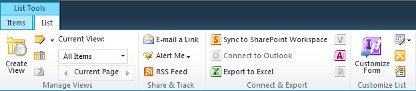
- Jelölje ki a listát, majd a Lista lap Lista testreszabása csoportjában kattintson az Űrlap testreszabása gombra az InfoPath elindításához, és automatikusan betölti a listát testreszabáshoz.
Új lista létrehozása vagy meglévő lista megnyitása az InfoPath alkalmazásban
- Kattintson a Fájl fülre.
- Kattintson az Új elemre, majd válassza a SharePoint-lista lehetőséget.
- Adja meg a SharePoint-webhely webcímét az Adatkapcsolat varázslóban.
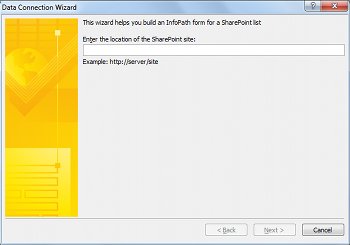
Kattintson a Tovább gombra.
Tegye a következők valamelyikét:
- Űrlap testreszabása meglévő listához
Válassza a Meglévő SharePoint-lista testreszabása lehetőséget, majd válassza ki a testre szabni kívánt listát.
Kattintson a Tovább gombra.
- Új lista és testreszabott űrlap létrehozása
Válassza az Új SharePoint-lista létrehozása lehetőséget, majd adja meg az új lista nevét.
Kattintson az OK gombra.
Kattintson a Befejezés gombra.
A lista testreszabása az InfoPath alkalmazásban
Az új vagy meglévő lista megnyitása után az űrlap egy kéthasábos elrendezéstáblázattal ellátott alapértelmezett SharePoint-űrlapként jelenik meg.
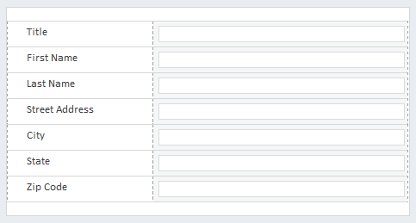
Most már megtervezheti az űrlapot az elrendezés, a szabályok és az érvényesítés módosításával. A SharePointban úgy hozhatók létre új oszlopok, hogy új mezőket vesz fel az InfoPath-űrlapra.
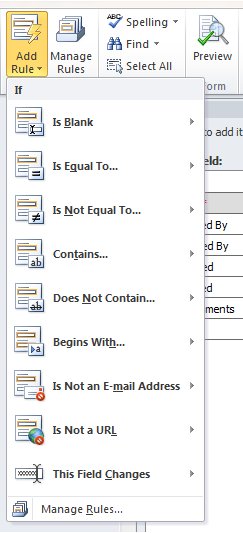
A dinamikus viselkedést vezérlőszabályok egészítik ki.
- Ha szabályt szeretne hozzáadni egy vezérlőhöz, kattintson a KezdőlapSzabályok csoportjában a Szabály hozzáadása gombra.
A szabályokkal ellenőrizheti, hogy egy dátum jövőbeni dátum-e, vagy hogy az e-mail-cím mezőkbe beírt szöveg formátuma helyes-e.
A lista közzététele a SharePointban
Ha végzett a lista testreszabásával, közzé kell tenni a SharePointon.
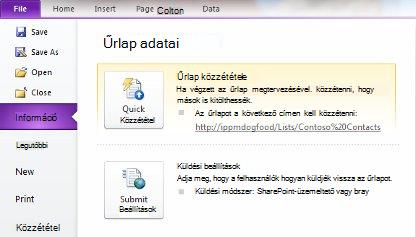
- Az űrlap közzétételéhez kattintson a Fájl fülre, majd a Gyors közzététel gombra. Amikor a rendszer kéri, kattintson az OK gombra .
- Térjen vissza a listához, és vegyen fel egy elemet a kitöltött űrlap megtekintéséhez.