
Fontos
A Microsoft InfoPath 2013 támogatása 2026. július 14-én megszűnt. Azt javasoljuk, hogy telepítse át a meglévő InfoPath-űrlapokat és -munkafolyamatokat a támogatott Microsoft 365 megoldásokba. További információ az InfoPath kivonásáról.
A Microsoft InfoPath 2010 űrlapsablonjai többféle választási lehetőséget jelölő vezérlőelemek (pipák és listák) hozzáadásával teszi lehetővé a felhasználóknak, hogy előre meghatározott vagy egyéni beállítások közül válasszanak attól függően, hogy Ön hogyan szeretné bemutatni és összegyűjteni az információkat. Az alábbi szakaszok részletesen ismertetik az elérhető vezérlőket.
Tartalom
A jelölőnégyzetek és a listák ismertetése
Legördülő lista

A legördülő listák segítségével a választási lehetőségek kibontható listája jeleníthető meg a felhasználóknak. Amikor egy felhasználó először nyitja meg az űrlapot, az alapértelmezett érték – ha meg van adva – a vezérlőben megjelenő választási lehetőség lesz. Másik beállítás választásához a felhasználó a vezérlő szélén lévő nyílra kattintva kiválasztja a kívánt beállítást.
Alapértelmezés szerint a Kijelölés elem jelenik meg a legördülő lista első elemeként. Ez tudatja a felhasználókkal, hogy lehetőségük van a kijelölésre. Miután beszúrt egy legördülő listát, meg kell adnia a vezérlőben megjelenő választási lehetőségeket, manuálisan vagy adatkapcsolatból beolvasva.
Akkor érdemes legördülő listát használni, ha szeretné:
- Lehetővé teszi a felhasználóknak, hogy előre megadott beállítások közül válasszanak.
Többszörös kijelölési lista:
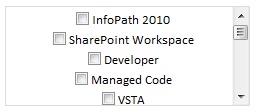
A többelemű kijelölést lehetővé tevő listák esetében a felhasználók az űrlapon lévő csoportvezérlőkben megjelenő jelölőnégyzetek bejelölésével vagy jelölésének törlésével tudják elvégezni a választást. Ha a beállítások száma meghaladja a vezérlő magasságát, megjelenik egy görgetősáv, amellyel a felhasználók görgetéssel megnyithatják a további lehetőségeket.
A felhasználók tetszőleges számú jelölőnégyzetet bejelölhetnek a listából, és új bejegyzések beírását is engedélyezheti. Ebben az esetben a lista utolsó elemeként a szövegmezőt tartalmazó jelölőnégyzet jelenik meg. Egyéni érték megadásához a felhasználó bejelöli a szövegmező melletti jelölőnégyzetet, majd beírja a kívánt értéket.
Akkor használjon több elem kijelölését lehetővé tevő listát, ha a következőket szeretné elvégezni:
- Lehetővé teszi a felhasználóknak, hogy előre megadott beállítások közül több választást válasszanak.
- Lehetővé teszi a felhasználóknak, hogy több beállítást válasszanak, és megadják a saját egyéni értékeiket.
Lista
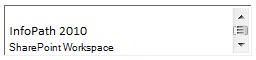
A listák segítségével görgethető listaként jelenítheti meg a felhasználóknak a választási lehetőségeket. Ha ki szeretne jelölni valamit egy listából, a felhasználó a kívánt elemre kattintva kiemeli a választott elemet. A listában azonnal megjelenik a több választási lehetőség, és ha a listában a választási lehetőségek száma meghaladja az őket tartalmazó doboz magasságát, egy görgetősáv jelenik meg. Ha a felhasználók billentyűzetet használva töltik ki az űrlapot, a Fel és a Le nyílbillentyűvel lépkedhetnek a lista elemei között.
Listát az alábbi esetekben használhat:
- Lehetővé teszi a felhasználóknak, hogy előre megadott beállítások közül több választást válasszanak.
Kombinált lista

A kombinált listák egy legördülő lista és egy szövegmező kombinációi. Működésük és megjelenésük hasonlít a legördülő listákhoz – a beállítások addig rejtve maradnak, amíg a nyílra nem kattint a lehetőségek megtekintéséhez. Ha a felhasználó nem szeretne választani egy előre definiált beállítás közül, akkor a kombinált listába kattintva megadhat egy egyéni értéket, amely lehetővé teszi számára, hogy a szövegmezőhöz hasonló kombinált listát használjon. Ezt a kombinált listában megjelenő következő szöveg jelzi a felhasználónak, ha a kombinált lista értékeit manuálisan töltötte ki: Kijelölés vagy gépelés.
Megjegyzés
Ha a kombinált lista listaelemeit nem kézzel viszi be, és azokat külső adatforrásból, például SharePointból vagy adatbázisból olvassa be, akkor a szöveg kijelölése vagy kijelölése hiányzik.
Kombinált listát az alábbi esetekben célszerű használni:
- Lehetővé teszi a felhasználóknak, hogy előre megadott értékek közül válasszanak ki értékeket, vagy beírjanak egy egyéni értéket.
Jelölőnégyzet

A jelölőnégyzetek olyan vezérlőelemek, amelyek átkapcsolásával jelezhető, hogy a jelölőnégyzet be van-e jelölve vagy sem. Ez azt jelenti, hogy igaz/hamis vagy igen/nem választási lehetőségek megjelenítésére használhatók.
Akkor jelölje be a jelölőnégyzetet, ha a következő feladatokat szeretné elvégezni:
- Biztosítani a felhasználóknak egy igaz/hamis vagy igen/nem választási lehetőséget.
- A felhasználók aktiválhatják, hogy megjelenjenek-e további adatok az űrlapon. Felvehet például egy szakaszt a jelölőnégyzet mögé, és elrejtheti a szakaszt, ha nincs bejelölve.
- Igaz/hamis vagy igen/nem adatok megjelenítése adatbázisból, webszolgáltatásból vagy más adatforrásból
Választógomb

A választógombok egymást kölcsönösen kizáró, kiválasztható vezérlők csoportjaként jelennek meg, amelyek egyszerre láthatók a felhasználó számára. Ha például öt lehetőség közül választhat a felhasználónak, és minden választási lehetőséget meg kell jelenítenie anélkül, hogy egy listát kellene végiggörgetnie, akkor használja a választógombokat. A felhasználó ezután gyorsan áttekintheti a számára elérhető választási lehetőségeket, és a lehetőségek közül csak egy lehetőséget választhat.
A választógombokat az alábbi esetekben használhatja:
- Egyetlen kijelölés engedélyezése a felhasználók számára.
- Jelenítse meg egyszerre az összes elérhető beállítást, és engedélyezze a felhasználónak a megfelelő beállítás kiválasztását.
Adatválaszték-vezérlő beszúrása
A választási lehetőség vezérlők beszúrásának módja kis mértékben eltér attól függően, hogy új, üres űrlapsablont tervez-e, vagy az űrlapsablon tervéhez adatbázist vagy más külső adatforrást használ-e alapul.
Adatválaszték-vezérlő beszúrása új, üres űrlapsablonba
- Az űrlapsablonon helyezze a kurzort arra a helyre, ahová be szeretné szúrni a vezérlőt.
- Kattintson egy vezérlőre a Kezdőlap lap Vezérlők csoportjában.
Megjegyzés
Ha választógombok csoportját szeretné beszúrni, jelezze, hogy hány választógombot szeretne beszúrni, majd kattintson az OK gombra.
- Ha címkét szeretne hozzáadni a vezérlőhöz, írja be a szöveget a vezérlő fölé vagy attól balra. Gyakorlati tanácsként, ha elrendezéstáblázatot használ a vezérlők és feliratok rendezéséhez, írja a vezérlőelem feliratát a szomszédos cellába. Ha például a Lista vagy a Választási lehetőség vezérlő lehetővé teszi a felhasználónak egy állam kiválasztását, beírhatja az Állam nevet.
Választási lehetőség vezérlő beszúrása meglévő adatforráson alapuló űrlapsablonra
Ha az űrlapsablont külső adatforrás alapján tervezi, a Mezők munkaablak mezői és csoportjai a meglévő adatforráshoz lesznek használatosak. Ebben az esetben beszúrhat egy választási lehetőséget vezérlőt úgy, hogy a Mezők munkaablakból az űrlapra húz egy mezőt, vagy az alábbi eljárásban leírt módon szúrja be a vezérlőelemet:
- Az űrlapsablonban helyezze a kurzort arra a pontra, ahová be szeretné szúrni a vezérlőt.
- A Mezők munkaablakban kattintson a jobb gombbal a külső adatforrás egyik mezőjére.
- Jelölje ki a beszúrni kívánt vezérlőelem típusát.
Megjegyzés
Ha választógombok csoportját szeretné beszúrni, jelezze, hogy hány választógombot szeretne beszúrni, majd kattintson az OK gombra.
- A mező vagy csoport neve alapértelmezés szerint automatikusan megjelenik a vezérlőelem címkéjeként. Ha szükséges, módosítsa a címke szövegét.
Tipp:
A mezőt át is húzhatja a Mezők munkaablakból az űrlapra. Ebben az esetben a rendszer a mezőtípusnak megfelelően a legmegfelelőbb vezérlőelemet használja. Ha alapértelmezés szerint nincs kiválasztva a kívánt típus, akkor az előző módszerrel jelölje ki a megfelelő típust, vagy kattintson a jobb gombbal a vezérlőelemre, válassza a Vezérlő módosítása parancsot, majd kattintson a kívánt vezérlőelem-típusra.
Értékek hozzárendelése legördülő listához, többszörös kijelölést lehetővé tevő listához, kombinált listához vagy listához
Miután hozzáadott egy listát, legördülő listát, kombinált listát vagy több elem kijelölését lehetővé tevő listát, meg kell adnia a rendelkezésre álló beállításokat. A beállítások hozzárendeléséhez kövesse az alábbi megfelelő lépéseket.
Az értékek manuális megadása
Az értékek kézi megadása akkor hasznos, ha előre megadott értékek kis köre várható, hogy a jövőben nem fog változni. Ha manuálisan állítja be az értékeket, és az értékek megváltoznak, frissítenie kell az űrlapot, és újra közzé kell tennie.
- Jelöljön ki egy vezérlőt.
- A Vezérlőeszközök eszközcsoportTulajdonságok lapján kattintson a Vezérlő tulajdonságai gombra.
- Az Adatok lapon kattintson a Hozzáadás gombra.
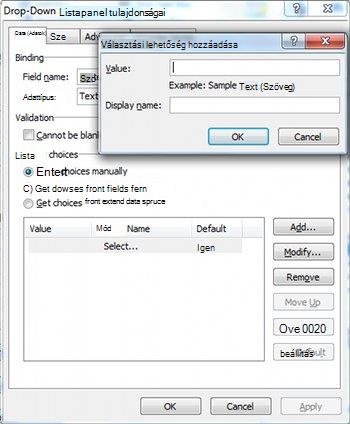
- Az Érték mezőbe írja be azt a szöveget, amelyet akkor szeretne menteni, ha egy felhasználó kijelöli ezt a bejegyzést.
- A Megjelenítendő név mezőbe írja be a bejegyzés szövegét.
- Kattintson az OK gombra.
- További értékek hozzáadásához ismételje meg a 3–6. lépést.
Az űrlap másik részén lévő értékek használata
Az űrlap más mezőiből származó választási lehetőségek beolvasása lehetővé teszi, hogy a listát olyan értékekkel töltse fel, amelyek a felhasználó által megadott értékekből származnak. Így felhasználhatja például azokat az értékeket, amelyeket a felhasználó esetleg beírt egy ismétlődő táblázatba, ahol termékkategóriákat írt be, és a legördülő listák kitöltésével az egyes termékeket az imént meghatározott termékkategóriákhoz rendelheti.
- Jelölje ki azt a vezérlőt, amelyhez további lehetőségeket szeretne adni.
- A Vezérlőeszközök eszközcsoportTulajdonságok lapján kattintson a Vezérlő tulajdonságai gombra.
- Az Adatok lapon válassza a Választási lehetőségek lekérése az űrlap mezőiből lehetőséget.
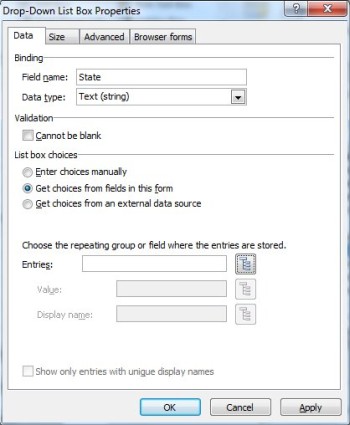
- A Bejegyzések mező mellett kattintson az XPath-fájl
 kijelölése elemre.
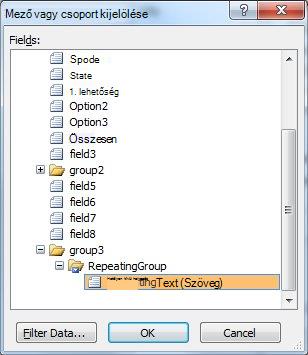
- Jelölje ki a kívánt ismétlődő mezőt.
- Kattintson az OK gombra.
Megjegyzés:
Ha meg szeretné akadályozni, hogy több, azonos nevű érték jelenjen meg, jelölje be a Csak egyedi megjelenítendő nevű bejegyzések megjelenítése jelölőnégyzetet.
Külső adatforrásból származó értékek használata
Külső adatforrás használatával biztosíthatja, hogy az űrlap mindig friss legyen a külső adatok legfrissebb módosításaival, feltételezve, hogy a felhasználó hozzáfér a külső erőforráshoz.
Megjegyzés
Bár a folyamat során be lehet állítani a kezdeti adatkapcsolatot, könnyebb, ha már konfigurálta a kapcsolatot.
- Jelöljön ki egy vezérlőt.
- A Vezérlőeszközök eszközcsoportTulajdonságok lapján kattintson a Vezérlő tulajdonságai gombra.
- Az Adatok lap Listapanel választási lehetőségei területén kattintson a Választási lehetőségek beolvasása lehetőségre külső adatforrásból.
- Válassza ki a kívánt adatforrást az Adatforrások listából, vagy kattintson a Hozzáadás gombra.
- A Bejegyzések mező mellett kattintson az XPath-fájl kijelölése elemre.
- Válassza ki azt a helyi ismétlődő mezőt, amely menti az adatokat.
- Kattintson az OK gombra.
Megjegyzés:
Ha Multiple-Selection listát vesz fel, és azt szeretné, hogy a felhasználók megadhassák az egyéni értékeket a lista alján, jelölje be az Egyéni értékek megadásának engedélyezése a felhasználóknak jelölőnégyzetet.
- Ha meg szeretné akadályozni, hogy több, azonos nevű érték jelenjen meg, jelölje be a Csak egyedi megjelenítendő nevű bejegyzések megjelenítése jelölőnégyzetet.
Értéktípusok hozzárendelése jelölőnégyzethez
A jelölőnégyzetek alapértelmezés szerint logikai (igaz/hamis) adattípusra vannak állítva, és az alapértelmezett állapot üres (hamis). Beállíthatja azonban, hogy az állapotuk alapján más értéket adjanak vissza, amikor a felhasználó kitölti az űrlapot. Ha például az űrlapot egy felhasználói csoportnak küldi el az ételallergiával kapcsolatban, az "Allergiás a kagylókra?" kérdéshez egy jelölőnégyzetet társíthat. Az űrlap visszaállításakor az igaz/hamis válasz helyett beállíthatja az adattípust Szöveg értékre, a törlés értékét pedig Nem allergiás a kagylókra, míg a kijelölt érték az Allergiás a kagylókra.
- Jelöljön be egy jelölőnégyzetet.
- A Vezérlőeszközök eszközcsoportTulajdonságok lapján kattintson a Vezérlő tulajdonságai gombra.
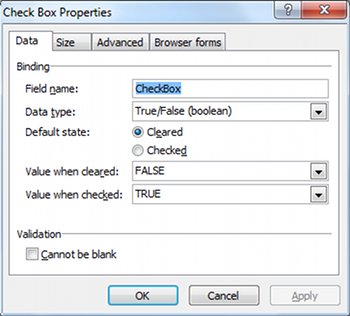
- Válassza ki az adattípust, az alapértelmezett állapotot, a törölt állapotot és a bejelöléskor tartozó értéket.
Értékek hozzárendelése választógombok egy csoportjában található választógombhoz
- Válasszon egy választógombot.
- A Vezérlőeszközök eszközcsoportTulajdonságok lapján kattintson a Vezérlő tulajdonságai gombra.
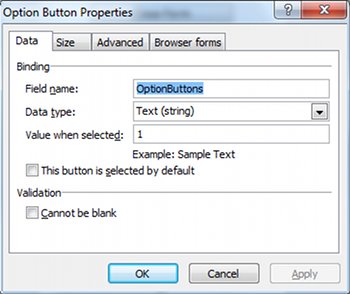
- Adja meg a kívánt értéket, amelyet a választógomb kiválasztásakor vissza szeretne adni.
- Kattintson az OK gombra.
- Minden további választógomb esetében ismételje meg az 1–4. lépést.
Tanácsok az elrendezéshez
Az alábbi tanácsok segítségével pontosan megadhatja a választási lehetőségeket vezérlő elem megjelenését, méretét és egyéb jellemzőit:
- Ha elemleírást szeretne hozzáadni egy vezérlőhöz, kattintson a vezérlőre, majd a Vezérlőeszközök lap Tulajdonságok csoportjában kattintson a Vezérlő tulajdonságai gombra. Írja be az elemleírást a Speciális lap elemleírási mezőjébe.
- A listákban, a legördülő listákban vagy a többszörös kijelölést támogató listák jelölőnégyzetei mellett megjelenő betűtípust a Formázás eszköztár Betűtípus és Betűméret mezőjével szabhatja testre. Az összes hasonló vezérlőelem betűtípusának és betűméretének módosításához jelölje ki a kívánt formázással ellátott listákat, legördülő listákat vagy többszörös kijelölést lehetővé lehetővé tevő listákat, majd a Formátum menüben kattintson a Betűtípus alkalmazása az összes lista vezérlőelemre parancsra.
- Ha egyszerre több vezérlőelem szélességét szeretné módosítani, jelölje ki a vezérlőket, majd a Vezérlőeszközök csoport Tulajdonságok lapján lévő Vezérlőméret csoport Szélesség mezőjébe írja be a szélességet, és nyomja le az ENTER billentyűt.
- Az űrlapsablonon egy adott vezérlőelem és a mellette lévő többi vezérlőelem közötti térközt a margók beállításával módosíthatja. Ehhez kattintson a vezérlőre, majd a Vezérlőeszközök eszközcsoportTulajdonságok lapjának Vezérlőméret csoportjában kattintson a Margók elemre. Ezután a Méret lapon állítsa be a margókat.
- Ha szegélyt szeretne adni egy vezérlő köré, kattintson a vezérlőre, majd a Vezérlőeszközök lap Szín csoportjában kattintson a Szegélyek elemre. A Szegélyek lapon adja meg a kívánt beállításokat, és kattintson az OK gombra.
- A bejárási sorrend azt a sorrendet jelenti, amelyben a kurzor fókusza átkerül a TAB billentyű lenyomásakor. A választógombok esetében a TAB billentyű lenyomásakor a fókusz a csoport első választógombjára ugrik (amennyiben egyik választógomb sincs kiválasztva), illetve a legutóbb kijelölt választógombra. A TAB billentyű ezt követő lenyomásával a fennmaradó választógombok nem jelennek meg, és a bejárási sorrendben következő vezérlőelemre léphet. Bár a nyilak segítségével is navigálhatnak a gombok között, időnként előfordulhat, hogy a TAB billentyűvel szeretné áthelyezni a fókuszt. Ebben az esetben manuálisan módosíthatja a bejárási sorrendet a tabulátorindex módosításával. Ehhez kattintson a vezérlőre, majd a Vezérlőeszközök eszközcsoportTulajdonságok lapjának Tulajdonságok csoportjában a Vezérlő tulajdonságai gombra. A Speciális lapon végezze el a kívánt módosításokat a Tabulátorindex mezőben.
- Amikor elemeket vesz fel egy listába, célszerű kicsit szélesebbre állítani a vezérlőelemet, hogy a lista elemei ne csonkolódjanak (különösen ha görgetősáv van benne).