
Fontos
A Microsoft InfoPath 2013 támogatása 2026. július 14-én megszűnt. Azt javasoljuk, hogy telepítse át a meglévő InfoPath-űrlapokat és -munkafolyamatokat a támogatott Microsoft 365 megoldásokba. További információ az InfoPath kivonásáról.
A Microsoft InfoPath 2010-űrlapsablonok tartalmazhatnak különböző típusú vezérlőket, amelyek objektumként gyűjtenek vagy jelenítenek meg információkat – fájlmellékleteket, képeket és hivatkozásokat.
Tartalom
A mellékletek, képek és hivatkozások vezérlői
Fájlmelléklet
A fájlmelléklet-vezérlő lehetővé teszi a felhasználóknak, hogy fájlokat csatoljanak az űrlaphoz azok elküldésekor. Ha például a felhasználók egy biztosítási jelentési űrlapot töltenek ki, a fájlmelléklet-vezérlővel a biztosítási kárigényt bemutató PDF-dokumentumot csatolhatja az űrlaphoz.
Akkor használjon fájlmelléklet-vezérlőt, ha:
- Lehetővé teszi a felhasználók számára, hogy elküldésekor csatoljanak egy fájlt az űrlaphoz.
Képvezérlő
A Kép vezérlőelem lehetővé teszi a felhasználók számára, hogy képet szúrjanak be az űrlapba annak kitöltésekor. A program ezután menti a képadatokat az alapul szolgáló űrlapon. Amikor egy kép vezérlőt ad egy űrlapsablonhoz, alapértelmezés szerint egy üres kép vezérlő kerül beszúrásra. Alapértelmezett kép is megadható.
Azt is megadhatja, hogy a felhasználók törölhetik vagy lecserélhetik-e a képvezérlőkbe beszúrt képeket. Ha nem adott meg alapértelmezett képet, a felhasználók egy képikont és az "Ide kattintva beszúrhat egy képet" szöveg láthatók. Alapértelmezés szerint, amikor egy felhasználó képet szúr be, a kép vezérlőelem automatikusan módosul, és ennek megfelelően módosul. Beállíthatja azonban a kép vezérlőelem méretét, mely a megadott méretűre méretezi át a beszúrt képet.
Akkor használjon képvezérlőt, ha:
- A felhasználók beszúrhatnak képeket, például fényképeket, ClipArt-elemeket és rajzokat.
- Az űrlapsablonhoz hozzáadhat ideiglenes képet, például helyőrző fényképet, amelyet a felhasználó törölhet vagy lecserélhet.
- Adatbázisból vagy más külső adatforrásból beolvasott képeket jeleníthet meg az űrlapsablonon.
- Az űrlap logikája alapján megváltozott kép megjelenítése. Ha például egy személyválasztó vezérlőben egy névre kattint, a kép a kép vezérlőben megváltozik, és megjeleníti az adott személy képét.
Szabadkézi kép vezérlőelem
Ha szabadkézi kép vezérlőt helyez el egy űrlapsablonon, a táblaszámítógép-felhasználók rajzolhatnak és írhatnak egy képre vagy egy InfoPath-űrlap üres területére. Amikor egy szabadkézi kép vezérlőt ad egy űrlapsablonhoz, a program alapértelmezés szerint egy üres szabadkézi kép vezérlőt szúr be. A vezérlő hátteréhez képet is hozzáadhat. Ez lehetővé teszi, hogy a felhasználók táblatollal közvetlenül a képre rajzoljanak. Például egy biztosítási kárigény űrlapsablonján egy biztosítási szakértő bekarikázhatja a sérült területeket egy autó képén.
Megjegyzés
Szabadkézi képvezérlőkkel nem gyűjthető össze és menthető biztonságosan a felhasználói aláírások. Ha szeretné összegyűjteni és menteni a felhasználók aláírásait, javasoljuk, hogy digitális aláírásokat használjon.
Szabadkézi kép vezérlőt az alábbi esetekben célszerű használni:
- Biztosítson a táblaszámítógép-felhasználóknak egy olyan helyet az űrlapon, ahol írhatnak és rajzolhatnak. Ez akkor hasznos, ha azt szeretné, hogy a felhasználók bonyolult vagy technikai jelleget tudjanak vázlatba készíteni, például matematikai képleteket vagy egy adott üzleti folyamat diagramját.
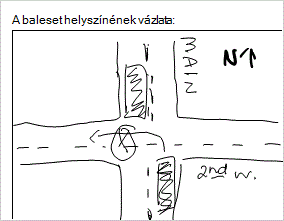
A következő példában egy szabadkézi képvezérlővel gyűjtjük össze egy autóbaleset vázlatát egy biztosítási kárigény űrlapsablonon.
Hivatkozás
A Hivatkozás vezérlő lehetővé teszi a felhasználóknak, hogy hivatkozást szúrjanak be vagy szerkesszenek az űrlapon. Az űrlapot szerkesztő és megtekintő felhasználók a hivatkozásra kattintva automatikusan megnyithatják a böngészőablakot arra a helyre, ahová a hivatkozás mutat. Ez akkor hasznos, ha az űrlap részeként kötelező beírnia egy hivatkozást.
Hivatkozás típusú vezérlőelemet az alábbi esetekben célszerű használni:
- Webhely címének beolvasása egy felhasználótól.
- Webhely címének megjelenítése a felhasználóknak.
Melléklet, kép vagy hivatkozás beszúrása
A vezérlők beszúrásához szükséges eljárás kissé eltér attól függően, hogy új, üres űrlapsablont tervez-e, illetve adatbázist vagy más külső adatforrást használ-e alapul az űrlapsablonhoz.
Vezérlő beszúrása új, üres űrlapsablonba
- Az űrlapsablonon helyezze a kurzort arra a helyre, ahová be szeretné szúrni a vezérlőt.
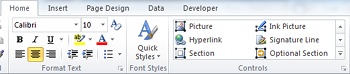
- A Kezdőlap lap Vezérlők csoportjában kattintson a beszúrni kívánt vezérlőelem típusára.
- Képvezérlő beszúrásakor hajtsa végre az alábbiak egyikét a Képvezérlő beszúrása párbeszédpanelen:
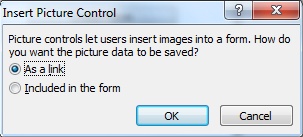
Az űrlap képadatainak mentéséhez jelölje be a Belefoglalva az űrlapba választógombot, majd kattintson az OK gombra. Ha ezt a beállítást választja, a program az űrlap képadatait kódolja. A kép elhelyezése jó megoldás, ha azt szeretné, hogy az űrlap és az adatok hordozhatók legyenek.
Ha hivatkozással meg szeretne jeleníteni egy külső képet, de nem menti az űrlapon, kattintson a Hivatkozásként lehetőségre, majd az OK gombra. Ha ezt a lehetőséget választja, a program egy hivatkozást ment az űrlapra, amely a távoli webhely képadataihoz kapcsolódik. A képre való hivatkozás akkor jó választás, ha úgy gondolja, hogy a felhasználók frissíteni fogják a csatolt képet, vagy ha szeretné csökkenteni az űrlap fájlméretét.
Megjegyzés
Csatolt képek űrlapon való megtekintésekor a felhasználók számára hozzáférést kell biztosítani a kép forrásfájljának helyéhez. Ellenkező esetben a kép nem fog megjelenni az űrlapon.
- Ha címkét szeretne hozzáadni a vezérlőhöz, írjon be szöveget a vezérlő fölé vagy mellé. Ha például egy, a vállalat weblapjára mutató hivatkozás vezérlőt szúrt be, beírhatja a "Weblap" szót.
Meglévő adatforráson alapuló vezérlő beszúrása űrlapsablonba
Ha egy űrlapsablont külső adatforrás alapján tervez, a Mezők munkaablakban szereplő mezők és csoportok beolvasása a külső forrásból történik. Ebben az esetben úgy szúrhat be vezérlőelemet, hogy a Mezők munkaablakból ráhúz egy mezőt az űrlapra, vagy beszúr egy vezérlőelemet az alábbi eljárásban leírt módon:
- Az űrlapsablonon helyezze a kurzort arra a helyre, ahová be szeretné szúrni a vezérlőt.
- Kattintson a jobb gombbal a külső adatforrás megfelelő mezőjére a Mezők munkaablakban.
- Válassza ki a beszúrni kívánt vezérlőtípust, amely kompatibilis az adattípussal.
- A mező vagy csoport neve lesz a vezérlő címkéje. Ha szükséges, módosítsa a címke szövegét.
Tipp:
A mezőt át is húzhatja a Mezők munkaablakból az űrlapra. Ha így tesz, a rendszer a mező típusa alapján választja ki a legmegfelelőbb vezérlőelemet. Ha alapértelmezés szerint nem a megfelelő típus van kiválasztva, az előző módszerrel válassza ki a megfelelő típust.
Melléklet-, kép- és hivatkozásvezérlő-beállítások
Kép- és szabadkézi képvezérlők elrendezési tippjei
Az alábbi tanácsok segítségével pontosan megadhatja a szabadkézi képek és a képvezérlők megjelenését, méretét és egyéb jellemzőit:
- Szabadkézi kép vezérlőelemek esetében állítsa be a vezérlőelem méretét annak a képnek a méretéhez, amelyet várhatóan a felhasználó rajzol.
- Ha azt szeretné, hogy egy szabadkézi kép vagy kép vezérlőelem az űrlap egy adott részére korlátozódjon, és ne terjedjen ki a felhasználó által csatolt vagy megrajzolt teljes kép megjelenítésére, szúrja be a szabadkézi képet vagy a kép vezérlőt megadott magasságban és szélességben.
- Ha egyszerre szeretné módosítani több szabadkézi kép vagy kép vezérlőelem szélességét, jelölje ki azokat, amelyek méretét módosítani szeretné, nyomja le az ALT+ENTER billentyűkombinációt, kattintson a Méret fülre, majd írja be a kívánt méretet a Szélesség mezőbe.
Háttér vagy alapértelmezett kép megadása szabadkézi képben vagy képvezérlőben
Az űrlapokon mentett képadatokat tartalmazó kép vezérlőelemek és a szabadkézi kép vezérlők esetében az alábbi módon adhatja meg a vezérlő hátterét (vagy alapértelmezett képét):
- Jelölje ki a kívánt szabadkézi képet vagy képvezérlőt.
- A Vezérlőeszközök eszközcsoportTulajdonságok lapjának Tulajdonságok csoportjában kattintson a Vezérlő tulajdonságai gombra.
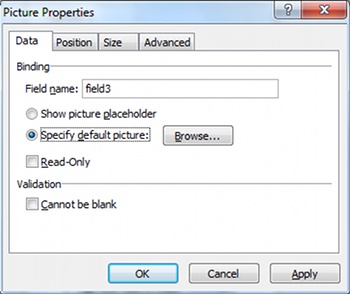
- Képvezérlő esetén kattintson az Alapértelmezett kép megadása elemre, majd a Tallózás gombra.
Megjegyzés
Ez a beállítás nem érhető el, ha a képvezérlőt hivatkozásként szúrta be.
- Szabadkézi kép vezérlőelem esetén kattintson a Háttérkép használata lehetőségre.
- Jelölje ki a kívánt képet, majd kattintson a Beszúrás gombra.
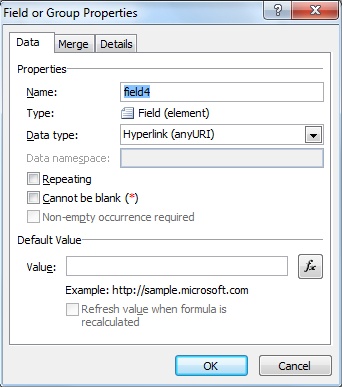
Hivatkozás vezérlőelem értékének megadása
- Kattintson a jobb gombbal arra a mezőre a Mezők munkaablakban, amelyhez a hivatkozás vezérlőelem kapcsolódik.
- Kattintson a Tulajdonságok parancsra.
- Írja be a kívánt URL-címet az Érték mezőbe.
Megjegyzés
XPath-kifejezést használhat dinamikus hivatkozás számítására. További információt a Képletek és függvények hozzáadása az InfoPath 2010 alkalmazásban című témakörben talál.
Ha a hivatkozás vezérlőelemet írásvédetté szeretné tenni, hogy a felhasználók ne módosíthassák az űrlap kitöltésekor:
- Jelölje ki a kívánt hiperhivatkozás vezérlőt.
- A Vezérlő tulajdonságai csoport Tulajdonságok lapjának Tulajdonságok csoportjában kattintson a Vezérlő tulajdonságai gombra.
- Az Adatok lapon jelölje be az Írásvédett jelölőnégyzetet.
Alapértelmezett fájl csatolása fájlmelléklet-vezérlőhöz
- Jelölje ki a kívánt fájlmelléklet-vezérlőt .
- Kattintson az Alapértelmezett fájl megadása elemre.
- Kattintson a Tallózás gombra.
- Jelölje ki a kívánt fájlt, majd kattintson a Beszúrás gombra.