
Fontos
A Microsoft InfoPath 2013 támogatása 2026. július 14-én megszűnt. Azt javasoljuk, hogy telepítse át a meglévő InfoPath-űrlapokat és -munkafolyamatokat a támogatott Microsoft 365 megoldásokba. További információ az InfoPath kivonásáról.
Ha szeretné, hogy a felhasználók képeket szúrhassanak be egy Microsoft Office InfoPath-űrlapba, használjon egy kép vezérlőt az űrlapsablonban. A képvezérlők segítségével a felhasználók képet szúrhatnak be az űrlap kijelölt területére. A program ezután a képet az alapul szolgáló űrlapfájlba (.xml) menti. A felhasználók által a képvezérlőkbe beszúrt képek bármilyen típusú képeket tartalmazhatnak, amelyeket a Windows Internet Explorer meg tud jeleníteni.
Tartalom
- Mikor érdemes képvezérlőt használni?
- A felhasználói élmény
- Kompatibilitási szempontok
- Képvezérlő beszúrása
- Tanácsok az elrendezéshez
Mikor érdemes képvezérlőt használni?
Akkor használjon képvezérlőt, ha:
- Vegyen fel egy üres területet az űrlapsablonra, ahová a felhasználók képeket, például fényképeket, ClipArt-elemeket és rajzokat szúrhatnak be.
- Az űrlapsablonhoz felvehet egy nem cserélhető és nem törölhető állandó képet (például vállalati emblémát).
- Az űrlapsablonba felvehet egy ideiglenes képet, például egy helyőrző fényképet, amelyet a felhasználó törölhet vagy lecserélhet.
- A képadatokat mentheti kódolt adatként felhasználói űrlapfájlokba (.xml. Az InfoPath base64 kódolást használ a bináris fájlok, például .gif és .jpg fájlok kódolására és dekódolására.
- Képadatok mentése hivatkozásként felhasználói űrlapfájlokba (.xml.
- Adatbázisból vagy más külső adatforrásból beolvasott képeket jeleníthet meg az űrlapsablonon.
A következő ábrán egy képvezérlőt használunk egy biztosítási kárigény űrlapsablonján, amellyel a jármű sérüléseiről gyűjthetők fényképek a kötvénytulajdonosoktól. Az űrlaptervező egy ismétlődő szakaszban helyezte el a kép vezérlőelemet, hogy a felhasználók tetszőleges számú fényképet adhassanak hozzá az űrlapokhoz.
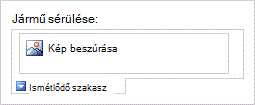
Amikor képvezérlőt ad az űrlapsablonhoz, az InfoPath alapértelmezés szerint egy üres kép vezérlőt szúr be. A felhasználók hozzáadhatnak egy képet az üres kép vezérlőhöz, amikor az űrlapsablonon alapuló űrlapokat töltenek ki. Ha szeretné, megadhat egy alapértelmezett képet is, amely nem hagyja üresen a képvezérlőt. Azt is megadhatja, hogy a felhasználók böngészhetnek, törölhetnek, illetve lecserélhetnek-e a képvezérlőkbe beszúrt képeket.
Kapcsolódó vezérlők
Az InfoPath a kép vezérlőelemekhez hasonló, de eltérő célokra szolgáló vezérlőket tartalmaz. Az űrlapsablonon legjobban működő vezérlők kiválasztását segíti az alábbi felsorolás:
Szabadkézi kép vezérlőelem A szabadkézi kép vezérlő úgy néz ki és úgy viselkedik, mint egy képvezérlő. A szabadkézi képvezérlő azonban lehetővé teszi a felhasználók számára, hogy táblaszámítógépen táblatollal rajzokat vagy vázlatokat készítsenek, fényképek vagy más képek beszúrását nem. Mindkét vezérlő képes base64 kódolású adatok tárolására az alapul szolgáló XML-fájlban. A képvezérlők azonban hivatkozásként is tárolhatják a képadatokat XML-ben.
Fájlmelléklet vezérlője Ha azt szeretné, hogy a felhasználók dokumentumokat, munkafüzeteket, bemutatókat és egyéb fájlokat csatolhassanak az űrlapjukhoz, a képvezérlő helyett használhat fájlmelléklet-vezérlőt.
Rich text mező Ha az űrlapsablon Rich Text mező vezérlőket tartalmaz, és engedélyezte a teljes Rich Text formázást, a felhasználók képeket helyezhetnek el ezeken a Rich Text mezőkön.
A felhasználói élmény
Az űrlapsablon kialakításától függően képvezérlő beszúrásakor a felhasználók vagy az alapértelmezett (Ön által megadott) képet vagy egy képikont és a " Kép beszúrásához ide kattintva elem" szöveget fogják látni. Az alábbi példában a biztosítási kárigény űrlapját kitöltő felhasználók egy képvezérlőre kattintva beszúrhatják a járműről készült fényképeket. Ebben a példában az űrlaptervező egy ismétlődő szakaszban helyezte el a kép vezérlőt, hogy több fényképet gyűjtsön a felhasználótól.
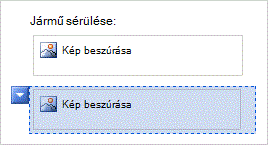
Ha a felhasználók a képvezérlőre kattintanak, a Kép beszúrása párbeszédpanelt használva kereshetik meg a képet. Amikor beszúrnak egy képfájlt, a kép vezérlőelem méretének megfelelően automatikusan átméreteződik.
Kompatibilitási szempontok
Amikor az InfoPath programban tervez űrlapsablont, választhat böngészőkompatibilis űrlapsablon tervezése mellett is. Böngészőkompatibilis űrlapsablon tervezésekor a kép vezérlők nem érhetők el a Vezérlők munkaablakban, mert nem jeleníthetők meg a webböngészőkben.
Ha azt szeretné, hogy a felhasználók képeket szúrhassanak be egy böngészőbarát űrlapsablonba, az InfoPath alkalmazást Microsoft ASP.NET űrlapvezérlőként üzemeltetheti egy weblapon, és kiszolgálóoldali kód írásával beszúrhatja a képet az űrlapsablon XML-fájljába base64 kódolású adatként. Másik lehetőségként használhat egy Rich text mezőt is a böngészőkompatibilis űrlapsablonon, amellyel a felhasználók csatolt képeket szúrhatnak be. Ez lehetővé teszi, hogy a kép adatait hivatkozásként mentse az alapul szolgáló XML-fájlba.
Képvezérlő beszúrása
A képvezérlők beszúrásának módja kissé eltér attól függően, hogy új, üres űrlapsablont tervez-e, illetve az űrlapsablon tervének adatbázist vagy más külső adatforrást használ-e alapul.
Az alábbi ábra azt mutatja, hogyan jelenik meg egy üres kép vezérlő tervező módban kiválasztva.
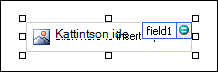
A vezérlők lehetnek kötöttek vagy kötetlenek. Ha egy vezérlő kötött, össze van kapcsolva az adatforrás egy mezőjével vagy csoportjával, így a vezérlőben megadott adatok az alapul szolgáló űrlapfájlban (.xml) vannak mentve. Ha egy vezérlő kötetlen, nincs összekapcsolva mezővel vagy csoporttal, és a vezérlőben megadott adatokat nem menti a program. Ha kijelöl egy vezérlőt vagy a mutatót fölé helyezi, szöveg és egy kötés ikon jelenik meg a vezérlő jobb felső sarkában. A szöveg jelzi a csoportot vagy mezőt, amelyhez a vezérlő az adatforrásban kötődik. Az ikon azt jelzi, hogy a vezérlő megfelelően kötődik-e az adott csoporthoz vagy mezőhöz. Ha a kötés megfelelő, egy zöld ikon jelenik meg. Ha a kötéssel kapcsolatban probléma tapasztalható, kék vagy vörös ikon látható.
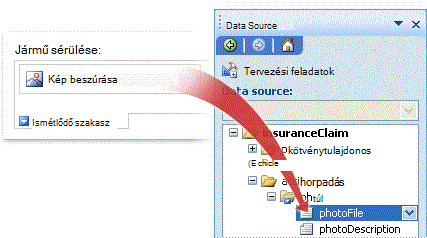
Az űrlapsablonhoz tartozó adatforrás az Adatforrás munkaablakban hierarchikus nézetben látható mezőkből és csoportokból áll. A kép vezérlőelemek mindig mezőkhöz kötődnek. A következő példában az űrlapsablonon lévő kép vezérlőelem az Adatforrás munkaablak photoFile mezőjéhez van kötve.
Képvezérlő beszúrása új, üres űrlapsablonra
Új, üres űrlapsablon létrehozásakor az Adatforrás automatikus létrehozása jelölőnégyzet alapértelmezés szerint be van jelölve a Vezérlők munkaablakban. Ez lehetővé teszi, hogy az InfoPath automatikusan létrehozzon mezőket és csoportokat az adatforrásban, amikor vezérlőket vesz fel az űrlapsablonra. Ezeket a mezőket és csoportokat mappa- és fájlikonok jelképezik az Adatforrás munkaablakban.
Az űrlapsablonon helyezze a kurzort arra a helyre, ahová be szeretné szúrni a vezérlőt.
Ha a Vezérlők munkaablak nem látható, kattintson a Beszúrás menü További vezérlők parancsára, vagy nyomja le az ALT+I, C billentyűkombinációt.
A Vezérlők beszúrása csoportban kattintson a Kép gombra.
A Képvezérlő beszúrása párbeszédpanelen hajtsa végre a megfelelő műveletet:
Ha menteni szeretné a kép adatait a felhasználó űrlapján, kattintson a Belefoglalva az űrlapba lehetőségre. Ha ezt a beállítást választja, az InfoPath a Kép vagy a Fájlmelléklet (base64) adattípust használja a kép vezérlőelemhez, és a képadatokat a program az alapul szolgáló űrlapfájlokba (.xml) kódolja. A kép elhelyezése jó megoldás, ha azt szeretné, hogy az űrlap és az adatok hordozhatók legyenek.
Ha a felhasználó űrlapjához csatolt, de nem azzal együtt mentett képet szeretne megjeleníteni, kattintson a Hivatkozásként lehetőségre. Ha ezt a beállítást választja, az InfoPath a hiperhivatkozást (anyURI) használja a képvezérlő adattípusaként, a képadatokat pedig hivatkozásként tárolja az alapul szolgáló űrlapfájlok (.xml). A képre való hivatkozás akkor jó választás, ha úgy gondolja, hogy a felhasználóknak frissíteniük kell a csatolt képet, vagy ha csökkenteni szeretné a felhasználó űrlapjának fájlméretét.
Megjegyzés
Csatolt képek űrlapon való megtekintésekor a felhasználók számára hozzáférést kell biztosítani a kép forrásfájljának helyéhez. Ellenkező esetben a kép nem fog megjelenni az űrlapon.
Alapértelmezés szerint az "Ide kattintva szúrhat be egy képhelyőrző szöveget" feliratú kép vezérlő jelenik meg az űrlapsablonon.
Ha a 4. lépésben úgy döntött, hogy megjeleníti a felhasználók űrlapjain a képeket, megadhat egy háttérképet.
Hogyan?Kattintson duplán a kép vezérlőelemre az űrlapsablonon.
Kattintson az Adatok fülre.
Az Adatok lap Kötés csoportjában kattintson az Alapértelmezett kép megadása elemre, majd a Tallózás gombra.
Megjegyzés
Ez a beállítás nem érhető el, ha az eljárás korábbi szakaszában a Csatolásként beállítást választotta.
A Kép beszúrása párbeszédpanelen kattintson a kívánt képre.
Ha a vezérlőhöz címkét szeretne hozzáadni, írja be a szöveget a vezérlő fölött vagy attól balra, és tegyen utána kettőspontot (:).
Kép vezérlőelem beszúrása meglévő adatforráson alapuló űrlapsablonra
Ha űrlapsablonja alapjául meglévő XML-fájlt, adatbázist vagy webes szolgáltatást használ, az InfoPath a mezőket és csoportokat a meglévő adatforrásból, az Adatforrás munkaablakból származtatja. Ebben az esetben beszúrhat egy kép vezérlőelemet úgy, hogy az Adatforrás munkaablakból az űrlapsablonra húz egy mezőt, vagy ehelyett a Vezérlők munkaablakból szúr be egy kép vezérlőt, az alábbi eljárásban leírtak szerint:
Az űrlapsablonon helyezze a kurzort arra a helyre, ahová be szeretné szúrni a vezérlőt.
Ha a Vezérlők munkaablak nem látható, kattintson a Beszúrás menü További vezérlők parancsára, vagy nyomja le az ALT+I, C billentyűkombinációt.
A Vezérlők beszúrása csoportban kattintson a Kép gombra.
A Képvezérlő beszúrása párbeszédpanelen hajtsa végre a megfelelő műveletet:
- Az űrlap képadatainak mentéséhez kattintson a Belefoglalva az űrlapba lehetőségre. Ha ezt a beállítást választja, a kép vezérlőelemet egy Kép vagy Fájlmelléklet (base64) adattípusú mezőhöz kell kötnie.
- Ha az űrlaphoz csatolt, de nem azzal együtt mentett képet szeretne megjeleníteni, kattintson a Hivatkozásként lehetőségre. Ha ezt a lehetőséget választja, a kép vezérlőelemet egy Hiperhivatkozás (anyURI) adattípusú mezőhöz kell kötnie.
A Képkötés párbeszédpanelen válassza ki azt a mezőt, amelyben a képvezérlő adatokat tárolni szeretné, majd kattintson az OK gombra.
Alapértelmezés szerint az "Ide kattintva szúrhat be egy képhelyőrző szöveget" feliratú kép vezérlő jelenik meg az űrlapsablonon.Ha a 4. lépésben úgy döntött, hogy a felhasználók űrlapjain is szerepelteti a képadatokat, megadhat egy alapértelmezett képet, amely a vezérlőben jelenik meg.
Hogyan?Kattintson duplán a kép vezérlőelemre az űrlapsablonon.
Kattintson az Adatok fülre.
A Kötés csoportban kattintson az Alapértelmezett kép megadása elemre, majd a Tallózás gombra.
Megjegyzés
Ez a lehetőség nem érhető el, ha a kép vezérlőt korábban Hiperhivatkozás (anyURI) adattípusú mezőhöz kötötte.
A Kép beszúrása párbeszédpanelen kattintson a kívánt képre.
Ha a vezérlőhöz címkét szeretne hozzáadni, írja be a szöveget a vezérlő fölött vagy attól balra, és tegyen utána kettőspontot (:).
Tanácsok az elrendezéshez
Az alábbi tanácsok segítségével finomíthatja a képvezérlő megjelenését, méretét és egyéb jellemzőit:
- Elrendezési táblázatot mindig érdemes elrendezési célokra használni, függetlenül attól, hogy milyen típusú vezérlőelemmel dolgozik.
- Akkor hasznos lehet egy kép vezérlőelemet beszúrni egy görgethető területre, ha azt szeretné, hogy az űrlapsablonon egy olyan rögzített terület legyen látható, amely görgethető, hogy elférjen benne a nagy képekben.
- Ha egyszerre több kép vezérlőelem szélességét szeretné módosítani, jelölje ki őket, nyomja le az ALT+ENTER billentyűkombinációt, kattintson a Méret fülre, majd a Szélesség mezőbe írjon be egy új számot.
- Egy kép vezérlőelem szegélyének vagy színének módosításához jelölje ki az űrlapsablonban, kattintson a Formátum menü Szegély és mintázat parancsára, majd végezze el a szükséges módosításokat.