
Az Office 2016 megjelenésével PC-jén vagy Mac gépén is letöltheti az Office legújabb verzióját, ha már rendelkezik Office 365 Vállalati verziós előfizetéssel, telepítheti helyette az Office 2013-at, vagy regisztrálhat újra.
Megjegyzés
Megjegyzés: Ha nem látja az Office 2016, az Office 2013, illetve a Project vagy a Visio telepítésének lehetőségét, forduljon a rendszergazdához. Ha Ön a rendszergazda, olvassa el a Felhasználói szoftverek kezelése az Office 365-ben című témakört.
Frissítés az Office 2016-ra, az Office 365-höz készült Project-re vagy a PC-n futó Visio Pro 2016-ra
Válassza a frissíteni kívánt Office-terméket. Ha nem tudja biztosan, hogy jelenleg az Office melyik verzióját használja, olvassa el a Melyik Office-verziót használom? című témakört.
Az Office 2016 frissítési lehetőségei
| Frissítési lehetőségek | Az Ön teendője |
|---|---|
| A Microsoft 365 rendszergazdája vagy az IT-részleg telepíti az Office-t | Önnek semmit sem kell tennie. A rendszergazda vagy az IT-részleg minden bizonnyal gondoskodni fog a frissítések telepítéséről. |
| Frissítés az Office egy korábbi verziójáról, például az Office 2010-ről vagy az Office 2007-ről |
|
| Frissítés az Office 2013-ról | Az Office 2013-ról való frissítés lépései attól függenek, hogy az Ön Office-példánya Office Kattintásra vagy MSI technológiával lett-e telepítve. Ezt a következőképpen ellenőrizheti: Annak ellenőrzése, hogy az Office 2013 Office Kattintásra vagy MSI telepítésével lett-e telepítve
|
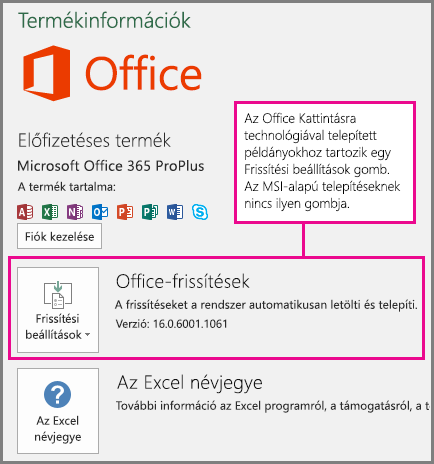
Az Office 365-höz készült Project frissítési lehetőségei
| Frissítési módszerek | Az Ön teendője |
|---|---|
| A Microsoft 365 rendszergazdája vagy az informatikai részleg telepíti Ön helyett a Project Online asztali ügyfélprogramot | Önnek semmit sem kell tennie. A rendszergazda vagy az IT-részleg minden bizonnyal gondoskodni fog a frissítések telepítéséről. |
| Frissítés a Project egy korábbi verziójáról, például a Project Professional 2010 vagy a Project Professional 2007 alkalmazásról |
|
| Frissítés a Project Professional 2013 alkalmazásról | A Project 2013-ról való frissítés lépései attól függenek, hogy az Ön Office-példánya az Office Kattintásra vagy az MSI technológiával lett-e telepítve. Ezt a következőképpen ellenőrizheti: Annak ellenőrzése, hogy a Project 2013 Office Kattintásra vagy MSI telepítéssel lett-e telepítve
|
Frissítési lehetőségek a Visio előfizetéses verziójához
| Frissítési módszerek | Az Ön teendője |
|---|---|
| A Microsoft 365 rendszergazdája vagy az informatikai részleg telepíti a Visio asztali verzióját, amely a Visio 2. csomag előfizetése része | Önnek semmit sem kell tennie. A rendszergazda vagy az IT-részleg minden bizonnyal gondoskodni fog a frissítések telepítéséről. |
| Frissítés a Visio korábbi verziójáról, például a Visio Professional 2010 vagy a Visio Professional 2007 alkalmazásról |
|
| Frissítés a Visio Professional 2013 alkalmazásról | A Visio frissítésének lépései attól függenek, hogy az Ön példánya Office Kattintásra vagy MSI technológiával lett-e telepítve. Ezt a következőképpen ellenőrizheti: Annak ellenőrzése, hogy a Visio 2013 telepítése Office Kattintásra vagy MSI-alapú
|
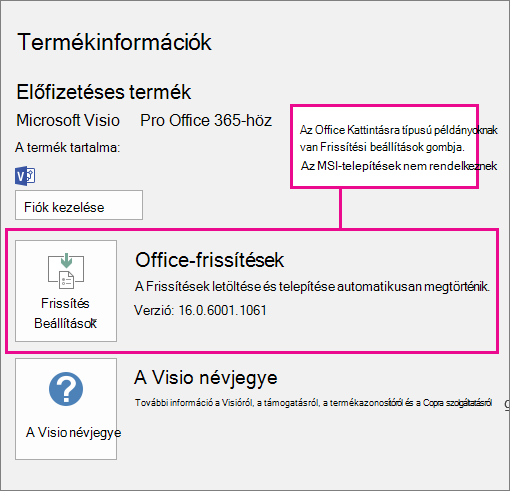
Az Office 2013, az Office 2016 vagy az Office 365 eltávolítása PC-ről
Nyissa meg a vezérlőpultot.
Windows 10 rendszerben- Kattintson a jobb gombbal a Start gombra A
 rendszerben (a bal alsó sarokban), és válassza a Vezérlőpult parancsot.
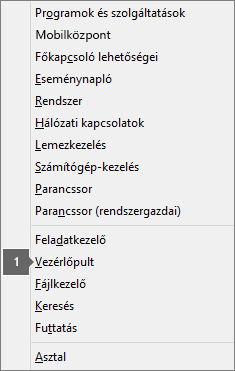
Windows 8.1-ben
- Kattintson a jobb gombbal a Start gombra A rendszerben (a bal alsó sarokban), és válassza a Vezérlőpult parancsot.
Windows 7 vagy Vista rendszerben
- Kattintson a Start gombra>Vezérlőpult.
- Kattintson a jobb gombbal a Start gombra A
Kattintson a Programok>, programok és szolgáltatások elemre.
Kattintson a jobb gombbal az eltávolítani kívánt Office-alkalmazásra, és kattintson az Eltávolítás parancsra.
Az Office teljes eltávolítása
Ha problémákat tapasztal az egyszerű javítóeszköz futtatásakor, váltson az Internet Explorer vagy a Microsoft Edge (Windows 10) böngésző használatára.
Kattintson erre a gyorsjavító gombra a telepített Office-példány eltávolításához és rendbetételéhez.
Amikor a böngésző kéri, kattintson a Megnyitás gombra.
Megjegyzés
Ha a fájl nem nyílik meg, válassza aMegnyitott mappamentése> lehetőséget, majd az egyszerű javítóeszköz futtatásához kattintson duplán a fájlra (a nevének az "O15CTRRemove" szöveggel kell kezdődnie).
Ekkor elindul a Microsoft Office eltávolítási varázslója. Válassza a Tovább gombot.
Válassza A javítás alkalmazása lehetőséget, és kövesse a megjelenő utasításokat.
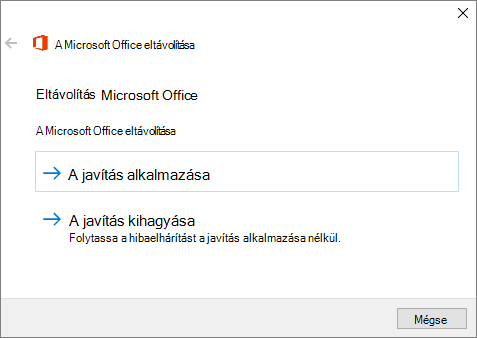
Fontos
Ha nem látja ezt a képernyőt, váltson az Internet Explorer vagy a Microsoft Edge böngészőre az eszköz futtatásához. Dolgozunk a probléma megoldásán.
Ha az egyszerű javítóeszköz futtatása befejeződött, megjelenik a Sikeres eltávolítás képernyő, és az eszköz kérni fogja, hogy indítsa újra a számítógépet a változások érvénybe léptetéséhez. Válassza a Tovább gombot.
Az Office letöltése és telepítése PC-re
Fontos
Az Office 2016 telepítési folyamata az összes Office 2013-as terméket is eltávolítja. Mint az várható, a Word 2013, az Excel 2013 és az Office csomag többi része el lett távolítva. Továbbá ha a számítógépen telepítve van az InfoPath 2013, a SharePoint Designer 2013, illetve a Visio 2013 vagy a Project 2013 egyes verziói, akkor az Office 2016 telepítése ezeket a programokat is eltávolítja. Ezeket nem fogja tudni újratelepíteni.
- Jelentkezzen be a 21Vianet által üzemeltetett Microsoft 365 Office 365 https://portal.partner.microsoftonline.cn/OLS/MySoftware.aspx webhelyen.
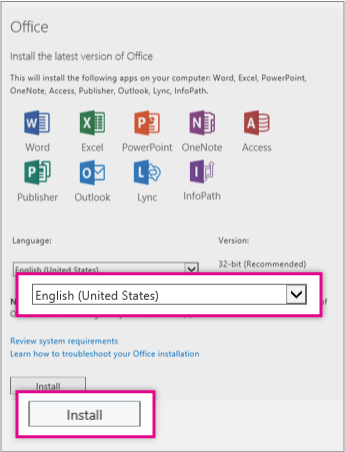
Ha nem látja az Office-t a listában, akkor a csomagja valószínűleg nem tartalmaz Office-alkalmazásokat. Ha tudja, hogy a csomag tartalmazza az Office-t, előfordulhat, hogy nincs licenc rendelve Önhöz. Kérje meg a Microsoft 365 rendszergazdáját, hogy rendeljen Önhöz licencet. - Az Office lapon válasszon egy nyelvet a Nyelv legördülő listából, majd a 32 bites verzió telepítéséhez kattintson a Telepítés gombra.
Megjegyzés
Ha a 64 bites verziót szeretné telepíteni, a Verzió szakaszban válassza a 64 bites lehetőséget, és utána kattintson a Telepítés gombra. Ha bizonytalan, a Választás a Microsoft Office 32 bites és 64 bites verziója között című témakörben találhat további információt.
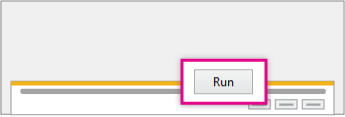
 3. A képernyő alján válassza a Futtatás lehetőséget.
Az útmutatást követve fogadja el a licencszerződést.
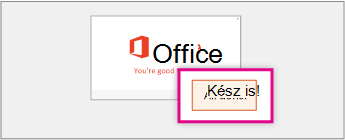
Amikor megjelenik a „Most már használatba veheti a szoftvert” üzenet, válassza a Mindennel elkészültünk gombot.
Frissítés az Office 2016-ra Mac gépen
Az Office 2016 Mac gépre telepítéséhez kövesse A Mac Office 2016 telepítése a 21Vianet által üzemeltetett Office 365-tel című cikkben található lépéseket.