
Legutóbb frissítve: 2026. február
Kövesse az alábbi lépéseket, ha a Copilotot használja, és a következő hibaüzenet jelenik meg:
Hiba történt a Copilot-licenc ellenőrzésekor. További információ: https://aka.ms/copilotlicensecheck
Győződjön meg arról, hogy a megfelelő fiókot használja
Először is, győződjön meg arról, hogy be van jelentkezve. A https://microsoft365.com keresse meg a jobb felső sarokban, és ha nem látja a fiókprofilját, válassza a Bejelentkezés lehetőséget.
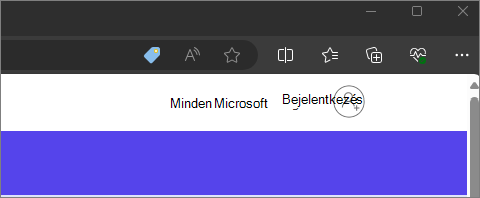
Ha már bejelentkezett, előfordulhat, hogy olyan fiókkal van bejelentkezve, amely nem rendelkezik Copilot-licenccel. Próbálja meg kiválasztani a fiók ikonját az oldal jobb felső sarkában, majd válassza a Bejelentkezés másik fiókkal lehetőséget.
Ez egy munkafájl?
Ez a hiba akkor is megjelenhet, ha a munkahelyéről vagy iskolájából származó fájlon dolgozik, de a Microsoft 365 Egyszemélyes verzió, Családi vagy Prémium előfizetésből származó Copilotot használja.
Ha szervezete biztosítja a Copilotot, győződjön meg arról, hogy munkahelyi vagy iskolai fiókjával jelentkezett be a Copilot használatához a szervezet fájljaival.
Fájl helyének ellenőrzése
Egyes felhasználók problémába ütközhetnek, amikor Microsoft 365 Copilot próbálnak elérni a Microsoft 365-alkalmazásokban, amikor a fájlt külső tárolóhelyen üzemeltetik. Ebben a forgatókönyvben a felhasználók licencérvényesítéssel vagy más hibaüzenetekkel találkozhatnak. Amíg dolgozunk a probléma megoldásán, a felhasználók áthelyezhetik vagy átmásolhatják a fájlt a OneDrive-ra vagy a SharePointra, mielőtt a Copilotot használnánk ezzel a fájllal. Erről a felületről további információt a Microsoft-fiókkezelővel vagy külső tároló gyártójával találhat.
Webalkalmazások esetén – Harmadik féltől származó cookie-k engedélyezése
Ha ezt a hibát Microsoft 365-webalkalmazás használata közben kapta, a Copilot-licenc érvényesítéséhez a webböngészőnek támogatnia kell a külső cookie-kat. Ezeket gyakran alapértelmezés szerint letiltják Inkognitó/InPrivate módban, vagy egyes böngészőkben, például a Safariban, és ennek bekapcsolása a böngészőkben eltérő. Válassza ki az alábbi böngészőt, és kövesse ezeket a lépéseket, ha úgy dönt, hogy bekapcsolja a harmadik féltől származó cookie-kat.
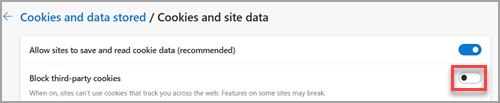
A Microsoft Edge-ben
- Válassza a Beállítások és további beállítások
 >Beállítások
 >Cookie-k és webhelyengedélyek>Cookie-k és webhelyadatok kezelése és törlése lehetőséget.
 - Győződjön meg arról, hogy a Külső cookie-k letiltása beállítás értéke Ki.
A Google Chrome-ban
- Válassza a Google Chrome testreszabása és vezérlése
 >beállítások>Adatvédelem és biztonság lehetőséget.
 - Győződjön meg arról, hogy a Harmadik féltől származó cookie-k engedélyezése beállítás be van jelölve.
A Mozilla Firefoxban
- Válassza az Alkalmazás menü megnyitása (a "hamburger" menü) >Beállítások>Adatvédelmi & Biztonság lehetőséget.
- A Továbbfejlesztett követésvédelem területen válassza az Egyéni lehetőséget.
- Győződjön meg arról, hogy a Cookie-k jelölőnégyzet nincs bejelölve.
Safariban (MacOS rendszeren)
- Válassza a Safari>beállításai... lehetőséget.
- Válassza az Adatvédelem lapot. A Webhelykövetés területen győződjön meg arról, hogy a Webhelyek közötti nyomon követés megakadályozása jelölőnégyzet nincs bejelölve.
- Válassza a Speciális lapot. Az Adatvédelem területen győződjön meg arról, hogy az Allow-privacy-preserving measurement of ad effectiveness (A hirdetés hatékonyságának adatvédelmi megőrzése ) és a Block all cookies (Minden cookie letiltása) beállítás nincs bejelölve.
Ha még mindig probléma merül fel
Tipp:
Ha a hibaüzenet nem jelenik meg, de továbbra sem látja a Copilotot az alkalmazásokban, akkor a Nem látom a Copilotot az alkalmazásokban című témakört látja.
Ha az otthoni felhasználók mindegyiket ellenőrizte, és továbbra is megjelenik a hibaüzenet, segítségért forduljon az ügyfélszolgálathoz .
Ha az üzleti felhasználóknál továbbra is megjelenik az érvényesítési hiba a cikkben leírt lépések végrehajtása után, ellenőrizze a Microsoft 365 Felügyeleti központ, hogy rendelkezik-e Microsoft 365 Copilot. A rendszergazda további segítségért forduljon a Microsoft ügyfélszolgálatához.