
Amikor engedélyez egy bővítményt, az egyéni parancsokat és új funkciókat ad a Microsoft 365-programokhoz, amelyek segítenek növelni a hatékonyságot. Mivel a támadók a bővítményeket arra használhatják, hogy kárt tegyenek a számítógépén, Ön biztonsági beállításaival védekezhet.
Megjegyzés
Ez a cikk csak a Windowson futó Microsoft 365-alkalmazásokra vonatkozik.
A telepített bővítmények megtekintése
Válassza a Fájl>bővítmények beszerzése lehetőséget.
Másik lehetőségként közvetlenül a Kezdőlapról is megtekintheti a bővítményeket a Bővítmények elem kiválasztásával.

A bővítményeket közvetlenül telepítheti erről a lapról, vagy a További bővítmények elemet választva felfedezheti azt.
Az Office-bővítmények párbeszédpanelen válassza a Saját bővítmények fület.
Jelölje ki azt a bővítményt, amelynek a részleteit meg szeretné tekinteni, és kattintson a jobb gombbal, és válassza a Bővítmény részletei parancsot.
További információért kattintson az alábbi címsorokra.
A bővítmények kategóriáinak részletes ismertetése
- Aktív alkalmazásbővítmények A Microsoft 365 programban regisztrált és jelenleg futó bővítmények.
- Inaktív alkalmazásbővítmények Ezek megtalálhatók a számítógépen, de nincsenek betöltve. Az XML-sémák például olyankor aktívak, ha meg van nyitva olyan dokumentum, amelyik használja őket. Egy másik példa a COM-bővítmény: ha egy COM-bővítményt kiválaszt, az aktívvá válik. Ha törli a jelölést a jelölőnégyzetből, akkor a bővítmény inaktív lesz.
- Dokumentumhoz kapcsolódó bővítmények A megnyitott dokumentumok által hivatkozott sablonfájlok.
- Letiltott alkalmazásbővítmények Ezek a bővítmények automatikusan le vannak tiltva, mert a Microsoft 365-programok összeomlását okozzák.
- Bővítmény A bővítmény címe.
- Kiadó A bővítményt készítő szoftverfejlesztő vagy szervezet.
- Kompatibilitás Itt láthatók az esetleges kompatibilitási problémák.
- Tartózkodási hely Ez az útvonal mutatja meg, hogy hova van telepítve a bővítmény a számítógépen.
- Leírás: Itt olvasható a bővítmény funkciója.
Megjegyzés
A Microsoft Outlook Adatvédelmi központ egyetlen bővítményekre vonatkozó beállítása van: A telepített bővítményekre is érvényesek a makróbiztonsági beállítások. Az InfoPath alkalmazás nem rendelkezik bővítményekkel kapcsolatos biztonsági beállításokkal.
Bővítmény végleges letiltása vagy eltávolítása
A következő lépésekkel tilthat le, illetve távolíthat el egy bővítményt:
Válassza a Fájl > bővítmények beszerzése lehetőséget.
Másik lehetőségként választhatja az Otthoni > bővítmények lehetőséget.
A bővítményeket közvetlenül telepítheti erről a lapról, vagy a További bővítmények elemet választva felfedezheti azt.
Az Office-bővítmények párbeszédpanelen válassza a Saját bővítmények fület.
Jelölje ki az eltávolítani kívánt bővítményt, és kattintson a jobb gombbal az Eltávolítás lehetőség kiválasztásához.
A bővítmények beállításainak megtekintése és módosítása
A bővítmények beállításai az Adatvédelmi központban tekinthetők meg és módosíthatók; erről a következő szakasz nyújt további információt. A bővítmények biztonsági beállításait sok esetben az egyes szervezetek határozzák meg, ezért nem biztos, hogy valamennyi beállítást meg tudja változtatni.
- Válassza a Fájlbeállítások> lehetőséget.
- Válassza az Adatvédelmi központ>Adatvédelmi központ beállításai>elemet.
- Jelölje be a megfelelő jelölőnégyzeteket, vagy törölje belőlük a jelet.
A bővítmények beállításainak kifejtése
- Megbízható közzétevőnek kell aláírnia az alkalmazásbővítményeket Jelölje be ezt a jelölőnégyzetet, ha azt szeretné, hogy az Adatvédelmi központ ellenőrizze, hogy a bővítmény közzétevő aláírását használja-e. Ha a közzétevő aláírása nem megbízható, a Microsoft 365 program nem tölti be a bővítményt, és a Védőkordon értesítést jelenít meg arról, hogy a bővítmény le van tiltva.
- Aláíratlan bővítményekről szóló értesítések letiltása (a kód letiltva marad): Ez a jelölőnégyzet akkor érhető el, ha a "Minden alkalmazásbővítményt megbízható közzétevőnek kell aláírnia " jelölőnégyzetet jelöli be. A megbízható közzétevők által aláírt bővítményeket a program engedélyezi, az aláírás nélküli bővítményeket pedig letiltja.
- Minden alkalmazásbővítmény letiltása (gátolhatja a működést) Ha nem bízik a bővítményekben, jelölje be ezt a jelölőnégyzetet. Az alkalmazás értesítés nélkül letilt minden bővítményt, és a fenti jelölőnégyzetek sem érhetők el.
Megjegyzés
Ez a beállítás a Microsoft 365 program újraindítása után lép életbe.
A bővítmények használata esetén szüksége lehet információkra a bővítményeket hitelesítő digitális aláírásokról és tanúsítványokról, illetve a megbízható közzétevőkről is.
Bővítmények kezelése és telepítése
A bővítmények kezeléséhez és telepítéséhez kövesse az utasításokat.
Új bővítmény telepítése:
Válassza a Fájl>bővítmények beszerzése lehetőséget.
Másik lehetőségként, a Word, az Excel és a PowerPoint alkalmazásban is megtekintheti a bővítményeket azOtthoni>bővítmények elem kiválasztásával.
Közvetlenül is telepítheti a népszerű bővítményeket a lapon, vagy a További bővítmények lapon fedezheti fel.
Jelölje ki a bővítményt, és válassza a Hozzáadás lehetőséget.
Az Office-bővítmények párbeszédpanelén az Áruház fület választva további telepíthető bővítményeket kereshet, és a bővítményhez tartozó Hozzáadás gombra kattintva is tallózhat.
A bővítmények kezelése:
Válassza a Fájl>beszerzése bővítményeket , majd alulról válassza a További bővítmények elemet.
Vagy válassza azOtthoni>bővítmények>lehetőséget: További bővítmények.
Az Office párbeszédpanelen válassza a Saját bővítmények lapot. Ha nem látja a bővítményeket, válassza a Frissítés lehetőséget a bővítmények újbóli betöltéséhez.
Válassza a Manage My Add-in to manage lehetőséget, majd a Feltöltés lehetőséget választva tallózhat és hozzáadhat egy bővítményt az eszközéről.
Bővítmény eszközképességeihez való hozzáférésének kezelése
Megjegyzés
Az ebben a szakaszban található információk csak a következő alkalmazásokra vonatkoznak:
- Webes Office (Excel, Outlook, PowerPoint és Word) a Chromium-alapú böngészőkben, például a Microsoft Edge-ben vagy a Google Chrome-ban
- Új Windows Outlook
Ha egy telepített bővítmény hozzáférést igényel az eszköz képességeihez, például a kamerához, a földrajzi helyhez vagy a mikrofonhoz, megjelenik egy párbeszédpanel az Engedélyezés, az Egyszeri engedélyezés vagy az Engedély megtagadása lehetőséggel.
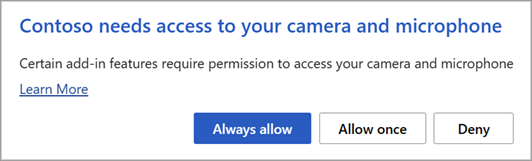
- Ha az Engedélyezés lehetőséget választja, a bővítmény hozzáfér a kért eszközfunkciókhoz. A megadott engedély mindaddig érvényben marad, amíg el nem távolítja a bővítményt, vagy amíg ki nem üríti annak a böngészőnek a gyorsítótárát, amelyben a bővítmény fut.
- Ha az Egyszer engedélyez lehetőséget választja, a bővítmény mindaddig hozzáférhet a kért eszközfunkciókhoz, amíg be nem zárja azt a böngészőlapot vagy -ablakot, amelyben fut.
- Ha az Elutasítás lehetőséget választja, a bővítmény nem fog tudni hozzáférni a kért eszközfunkciókhoz. Amikor legközelebb hozzáférést igényel a bővítmény, megjelenik egy párbeszédpanel, amely engedélyt kér.
Ha az Engedélyezés lehetőség kiválasztása után módosítani szeretné egy bővítmény hozzáférését az eszköz képességeihez, először el kell távolítania a bővítményt, vagy ürítenie kell a böngésző gyorsítótárát.
Megvásárolt bővítmények lemondása
Ha a Microsoft 365 Áruházban előfizetett egy bővítményre, de nem szeretné tovább folytatni, lemondhatja az előfizetést.
Nyissa meg a Microsoft 365 alkalmazást, és lépjen a menüszalag Kezdőlap lapjára.
Válassza a Bővítmények, majd a További bővítmények> lehetőségetSaját bővítmények lap a meglévő bővítmények megtekintéséhez.
Jelölje ki a lemondani kívánt alkalmazást, és válassza a Saját bővítmények kezelése lehetőséget.
A Fizetés és számlázás szakaszban kattintson az Előfizetés törlése parancsra.
Válassza az OK , majd a Folytatás lehetőséget.
Ha mindennel végzett, az alkalmazáslista megjegyzésmezőjében megjelenik a következőhöz hasonló hibaüzenet: „Lemondta az app előfizetését”.
Miért omlik össze a használt bővítmény?
Lehet, hogy egyes bővítmények nem kompatibilisek a szervezet informatikai részlege által megadott házirendekkel. Ha ez a helyzet a Microsoft 365-programjára nemrégiben telepített bővítményekkel, akkor az Adatvégrehajtás-megakadályozás letiltja a bővítményt, és az alkalmazás összeomolhat.
További tudnivalók az adatvégrehajtás megakadályozásáról
Lásd még
Microsoft 365-bővítmény beszerzése az Outlookhoz
Microsoft 365-bővítmény beszerzése a Projecthez
Csatolt jegyzetek készítése
Ha segítségre van szüksége a OneNote-ban lévő jegyzetek Word- vagy PowerPoint-dokumentumhoz való csatolásához, olvassa el a Csatolt jegyzetek készítése című cikket.
Excel Windows-bővítmények
Ha adott Excel-bővítményekkel (például a Solverrel vagy az Inquirelle) kapcsolatban keres segítséget, olvassa el a Windows Excel súgóját.
Ha további segítségre van szüksége Excel bővítményekkel kapcsolatban a COM-bővítmények párbeszédpanelen, olvassa el a Bővítmények hozzáadása vagy eltávolítása Excel című témakört.