-
Állítsa be a bemutatót a kívánt ábrákkal, animációkkal és áttűnésekkel kiegészítve.
-
Válassza a Fájl > Exportálás > Animált GIF létrehozása lehetőséget.
-
Ha szükséges, állítsa be a következőket:
-
Minőség: A legördülő menüben módosíthatja a minőségi beállításokat. Az alapértelmezett érték Közepes.
-
Időzítés: Válassza ki az egyes diákon töltött minimális másodperceket. Az alapértelmezett érték 1 másodperc.
-
Diák: Beállítja a diák tartományát, ha nem szeretné exportálni a teljes diavetítést. Az alapértelmezett érték az összes.
-
-
Válassza a GIF létrehozása lehetőséget. PowerPoint GIF formátumban menti a bemutatót, majd értesíti, ha elkészült. Az eredmény egy folyamatosan ismétlődő .gif fájl.
További részleteket az Animált GIF készítése diavetítésből című cikkben talál.
-
Állítsa be a bemutatót a kívánt ábrákkal, animációkkal és áttűnésekkel kiegészítve.
-
Válassza a Fájl > Exportálás parancsot.
-
A Fájlformátum területen válassza az Animált GIF lehetőséget.
-
Ha szükséges, állítsa be a következőket:
-
Képminőség: A legördülő menüben módosíthatja a minőségi beállítást. Az alapértelmezett érték Közepes.
-
Időzítés: Válassza ki az egyes diákon töltött minimális másodperceket. Az alapértelmezett érték 1 másodperc.
-
Diák: Ha nem szeretné a teljes diavetítést exportálni, állítsa be a használni kívánt diatartományt. (Az alapértelmezett beállítás az összes dia).
-
-
Válassza az Exportálás lehetőséget. PowerPoint GIF formátumban menti a bemutatót, majd értesíti, ha elkészült. Az eredmény egy folyamatosan ismétlődő .gif fájl.
További részleteket az Animált GIF készítése diavetítésből című cikkben talál.
Animált GIF-fájlok létrehozása jelenleg nem lehetséges a Webes PowerPoint-ben. Animált GIF-eket azonban létrehozhat az asztali PowerPoint alkalmazásban.
-
Az asztali alkalmazás megnyitásához a menüszalag tetején válassza a

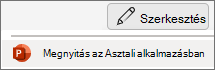
Nincs asztali PowerPoint appja? Próbálja ki vagy vásárolja meg a Microsoft 365-öt.