
Az adatfeliratok segítségével a diagramok könnyebben értelmezhetők, mivel megjelenítik az adatsorokkal vagy azok külön adatpontjaival kapcsolatos információkat. Például az alábbi kördiagramról a feliratok hiányában nehéz lenne megállapítani, hogy a kávé tette ki a teljes értékesítés 38%-át. A feliratok formázásával adott feliratelemek jeleníthetők meg, például százalékok, az adatsorok vagy kategóriák nevei.

Az adatfeliratok formázására számos lehetőség van. Vezetővonalakat használhat a feliratok összekötésére, megváltoztathatja a felirat alakját, és át is méretezheti az adatfeliratokat. Ezek mindegyike az Adatfeliratok formázása munkaablakban található. A munkaablak megnyitásához az adatfeliratok felvétele után jelölje ki a formázni kívánt adatfeliratot, és kattintson a Diagram-összetevők >Adatfeliratok>További beállítások.
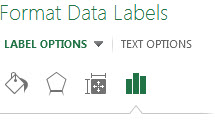
A megfelelő terület megnyitásához kattintson a négy ikon (Kitöltés és vonal, Effektusok, Méret és tulajdonságok (az Outlookban és a Wordben Elrendezés és tulajdonságok), Felirat beállításai) egyikére, az itt látható módon.
Tipp:
Ügyeljen arra, hogy csak egy adatfelirat legyen kijelölve, majd ha gyorsan egyéni formátumú adatfeliratokat szeretne beállítani az adatsor többi adatpontjához, kattintson a Feliratbeállítások> gombraAdatfelirat-sorozat>– Aktuális felirat klónozása.
Az alábbiakban ismertetjük néhány népszerű formázási művelet lépéseit. Ha az adatfeliratokban szereplő címekkel kapcsolatban szeretne többet megtudni, olvassa el a Címek vagy adatfeliratok szerkesztése diagramokban című témakört.
Adatfeliratok és adatpontok összekötése vezetővonalakkal
Az adatfeliratot és a vele társított adatpontot összekötő vonal neve vezetővonal – hasznos, ha a feliratot az adatponttól távolabb helyezi el. Ha vezetővonalat szeretne a diagramhoz adni, kattintson a feliratra, és húzza el, miután megjelenik a négyágú nyíl. Az adatfelirat mozgatásával a vezetővonal automatikusan idomul, és követi a feliratot. A korábbi programverziókban csak a tortadiagramnak volt meg ez a funkciója, most azonban minden, adatfelirattal ellátott diagramban használható.

A vezetővonalak megjelenésének módosítása
- Kattintson a módosítani kívánt összekötőre.
- Kattintson & Vonal> kitöltéseelemre, majd végezze el a kívánt módosításokat.

Az adatfeliratok megjelenésének módosítása
Az adatfeliratok megjelenését sokféleképpen módosíthatja, például szegélyszínének megváltoztatásával kiemelheti a feliratot.
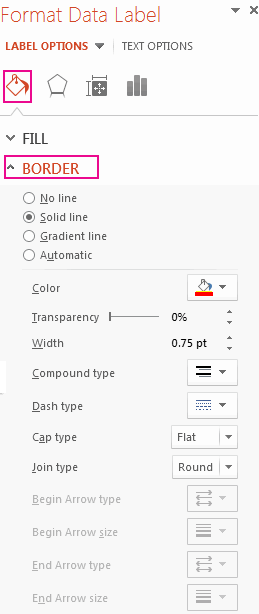
Kattintson azokra az adatfeliratokra, amelyeknek a szegélyét módosítani szeretné. Kattintson kétszer, ha csak egy adatfelirat szegélyét szeretné módosítani.
Kattintson a Kitöltés &Vonalszegély> lehetőségre, majd végezze el a kívánt módosításokat.
Tipp:
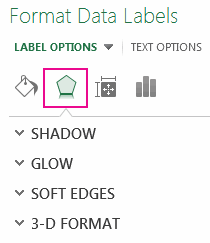
Effektus felvételével a feliratot igazán feltűnővé teheti. Kattintson az Effektusok ikonra, és válassza ki a kívánt effektust. Vigyázzon, nehogy túlzásba essen az effektusok alkalmazásával.
Az adatfeliratok alakzatának módosítása
A diagram testreszabásakor az adatfelirathoz gyakorlatilag bármilyen alakzatot beállíthat.
- Kattintson a jobb gombbal a módosítani kívánt adatfeliratra, és válassza az Adatfeliratok alakzatának módosítása parancsot.
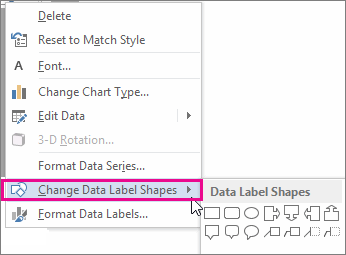
- Válassza ki a kívánt alakzatot.
Adatfeliratok átméretezése
Kattintson az adatfeliratra, és húzással alakítsa ki a kívánt méretet.
Tipp:
A Méret és tulajdonságok (az Outlookban és a Wordben az Elrendezés és tulajdonságok) lapon más méretezési és igazítási beállításokat is talál (az Excelhez és a PowerPointhoz). Kattintson duplán az adatfeliratra, és kattintson a Méret és tulajdonságok ikonra.

Mező elhelyezése az adatfeliraton
Az adatfelirathoz beállíthat beépített diagrammezőt, például az adatsor vagy a kategória nevét. Sokkal hatékonyabb azonban, ha magyarázó szöveggel vagy számított értékkel cellahivatkozást vesz fel.

- Kattintson a jobb gombbal az adatfeliratra, válassza az Adatfelirat-mező beszúrása parancsot.
Ha az egész adatsort kijelölte, ez a parancs nem jelenik meg. Ügyeljen arra, hogy csak egy adatfeliratot jelöljön ki.

- Kattintson arra a mezőre, amelyet az adatfelirathoz szeretne adni.

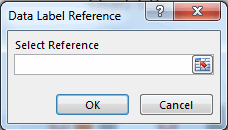
- Ha az adatfeliratot cellahivatkozáshoz szeretné kapcsolni, kattintson a [Cella] Cella kiválasztása parancsra, és írja be a cellahivatkozást.
Tipp:
Ha az egyéni szövegről vissza szeretne térni a beépített adatfeliratokra, kattintson a Feliratszöveg visszaállítása gombra a Felirat beállításai lapon.

