

Az Office-alkalmazásokkal PDF-formátumba mentheti vagy konvertálhatja a fájljait, így megoszthatja, illetve ki is nyomtathatja őket. És nincs szüksége semmilyen más szoftverre vagy bővítményre.
Használjon PDF-formátumot, ha szeretné, hogy a fájlok:
- a legtöbb számítógépen ugyanúgy nézzenek ki,
- kisebb méretűek legyenek,
- megfeleljenek valamely iparági szabvány szerinti formátumnak.
Ilyenek például az önéletrajzok, a jogi dokumentumok, a hírlevelek, az olvasásra (nem szerkesztésre) és nyomtatásra szánt fájlok, valamint a professzionális minőségű nyomtatásra szánt fájlok.
Fontos
- Számos program, köztük a Microsoft Word, képes PDF-fájlok megnyitására és szerkesztésére. A fájlok PDF-ként való megosztása nem elegendő ahhoz, hogy a címzett ne tudja szerkeszteni a fájlt.
- Ha a számolótáblát PDF-fájllá konvertálja, a számolótáblában lévő belső hivatkozások elvesznek az átalakítás során, ezért ellenőrizni kell őket. A más forrásokra mutató külső hivatkozások azonban megfelelők.
Részletes útmutatóért válasszon az Office-programok közül a legördülő listában.
Melyik Office-alkalmazást használja?
Access
Nyissa meg a PDF formátumban közzétenni kívánt táblázatot vagy jelentést.
A Külső adatok lap Exportálás csoportjában válassza a PDF vagy az XPS lehetőséget.
A Fájlnév mezőben írja be vagy válassza ki a dokumentum nevét.
A Fájl típusa listában válassza a PDF (*.pdf) lehetőséget.
- Ha jó minőségben kell kinyomtatni a dokumentumot, válassza a Szokásos (online közzétételhez és nyomtatáshoz) lehetőséget.
- Ha a nyomtatás minőségénél fontosabb a fájlméret, válassza a Méret minimalizálása (online közzétételhez) lehetőséget.
A Beállítások gombra kattintva beállíthatja a nyomtatandó oldalakat, a nem nyomtatható elemek nyomtatását, illetve a kész dokumentum beállításait. Kattintson az OK gombra.
Válassza a Közzététel lehetőséget.
Excel
Megjegyzés
Power View nézetet tartalmazó lapok nem menthetők PDF-fájlként.
Válassza a Fájl fület.
Válassza a Mentés másként vagy a Másolat mentése lehetőséget.
A Fájlnév mezőbe írja be a fájl nevét, ha még nem tette meg.
A Fájl típusa listában válassza a PDF (*.pdf) lehetőséget.
- Ha fájlt a megadott formátumban történő mentése után meg szeretné nyitni, jelölje be a Fájl megnyitása a közzététele után jelölőnégyzetet.
- Ha jó minőségben kell kinyomtatni a dokumentumot, válassza a Szokásos (online közzétételhez és nyomtatáshoz) lehetőséget.
- Ha a nyomtatás minőségénél fontosabb a fájlméret, válassza a Méret minimalizálása (online közzétételhez) lehetőséget.
A Beállítások gombra kattintva beállíthatja a nyomtatandó oldalakat, a nem nyomtatható elemek nyomtatását, illetve a kész dokumentum beállításait. Az Excel beállításai párbeszédpaneléről további információt a PDF-beállítások bővebbencímű témakörben találhat. Ha végzett, válassza az OK gombot .
Válassza a Save (Mentés) lehetőséget.
OneNote
- Válassza a Fájl fület.
- Válassza az Exportálás lehetőséget.
- Az Aktuális elem exportálása területen válassza ki, hogy a jegyzetfüzet melyik részét szeretné PDF formátumban menteni.
- A Formátum kiválasztása területen válassza a PDF (*.pdf) lehetőséget, majd válassza az Exportálás lehetőséget.
- Adja meg a jegyzetfüzet nevét a Mentés másként párbeszédpanel Fájlnév mezőjében.
- Válassza a Save (Mentés) lehetőséget.
PowerPoint
Válassza a Fájl fület.
Válassza az Exportálás lehetőséget.
A Fájlnév mezőbe írja be a fájl nevét, ha még nem tette meg.
A Fájl típusa listában válassza a PDF (*.pdf) lehetőséget.
- Ha fájlt a megadott formátumban történő mentése után meg szeretné nyitni, jelölje be a Fájl megnyitása a közzététele után jelölőnégyzetet.
- Ha jó minőségben kell kinyomtatni a dokumentumot, válassza a Szokásos (online közzétételhez és nyomtatáshoz) lehetőséget.
- Ha a nyomtatás minőségénél fontosabb a fájlméret, válassza a Minimális méret (online közzétételhez) lehetőséget.
A Beállítások gombra kattintva beállíthatja a nyomtatandó oldalakat, a nem nyomtatható elemek nyomtatását, illetve a kész dokumentum beállításait. Ha végzett, válassza az OK gombot .
Válassza a Save (Mentés) lehetőséget.
Project
- Válassza a Fájl lapon az Exportálás gombot.
- Válassza a PDF/XPS dokumentum létrehozása lehetőséget, majd válassza a PDF/XPS létrehozása lehetőséget.
- A Fájlnév mezőbe írja be a fájl nevét, ha még nem tette meg.
- A Fájl típusa listában válassza a PDF Files (*.pdf) vagy XPS Files (*.xps) lehetőséget, majd kattintson az OK gombra.
- A Dokumentum exportálási beállításai párbeszédpanelen adja meg a közzétételi tartományt, hogy tartalmazzon-e nem nyomtatható adatokat, illetve hogy megfeleljen-e az ISO 19500-1 szabványnak (PDF/A).
Formázási tippek
A Project nem támogatja a PDF- vagy XPS-formázási funkciók mindegyikét, néhány nyomtatási beállítással azonban így is módosíthatja a végleges dokumentum megjelenését.
Válassza a Fájl>nyomtatása parancsot, majd módosítsa a következő beállítások egyikét:
- Dátumok
- Tájolás
- Papírméret
- Oldalbeállítás
Az Oldalbeállítás párbeszédpanelen a következő lapokon módosíthat beállításokat:
- Margók
- Jelmagyarázat
- Nézet
Publisher
Válassza a Fájl fület.
Válassza a Mentés másként lehetőséget.
A Fájlnév mezőbe írja be a fájl nevét, ha még nem tette meg.
A Fájl típusa listában válassza a PDF (*.pdf) lehetőséget.
A dokumentum optimalizálásának módosításához válassza a Módosítás gombot. (A Publisher 2013-ban és a Publisher 2016-ban válassza ki a kívánt beállításokat.)
- Végezze el a képfelbontás és a nem nyomtatandó adatok kívánt módosításait.
- A dokumentum nyomtatási beállításainak módosításához válassza ki a Nyomtatási beállításokat .
- Ha végzett, válassza az OK gombot .
Ha fájlt a megadott formátumban történő mentése után meg szeretné nyitni, jelölje be a Fájl megnyitása a közzététele után jelölőnégyzetet.
Válassza a Save (Mentés) lehetőséget.
Visio
Válassza a Fájl lapon az Exportálás gombot.
Válassza a PDF/XPS dokumentum létrehozása lehetőséget, majd válassza a PDF/XPS létrehozása lehetőséget.
A Fájlnév mezőbe írja be a fájl nevét, ha még nem tette meg.
A Fájl típusa listában válassza a PDF (*.pdf) lehetőséget.
- Ha fájlt a megadott formátumban történő mentése után meg szeretné nyitni, jelölje be a Fájl automatikus megtekintése mentés után jelölőnégyzetet.
- Ha jó minőségben kell kinyomtatni a dokumentumot, válassza a Szokásos (online közzétételhez és nyomtatáshoz) lehetőséget.
- Ha a nyomtatás minőségénél fontosabb a fájlméret, válassza a Méret minimalizálása (online közzétételhez) lehetőséget.
A Beállítások gombra kattintva beállíthatja a nyomtatandó oldalakat, a nem nyomtatható elemek nyomtatását, illetve a kész dokumentum beállításait. Kattintson az OK gombra.
Válassza a Közzététel lehetőséget.
Word
- Ha a fájlt korábban mentette, válassza a Fájl>Másolat mentése lehetőséget.
Ha a fájl nincs mentve, válassza a Mentés>másként vagy a Másolat mentése lehetőséget. - Válassza a Tallózás gombot a fájl mentési helyének kiválasztásához a számítógépen.
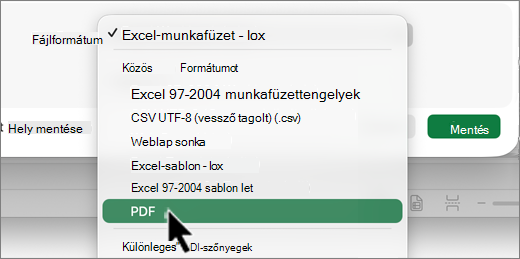
- A legördülő listában válassza a PDF lehetőséget.
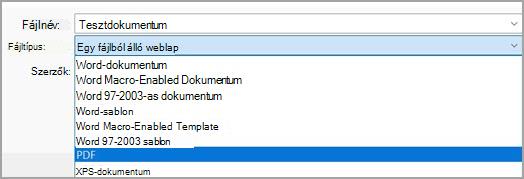
- Válassza a Save (Mentés) lehetőséget.
A PDF testreszabásához válassza a További beállítások> lehetőséget.
- Ha a dokumentumnak csak bizonyos oldalait szeretné PDF formátumúra alakítani, akkor az Oldaltartomány csoport beállításait használja.
- Ha a PDF-be fel szeretné venni a korrektúrákat, a Közzéteendő csoportban jelölje be a Dokumentum korrektúrával választógombot. Ellenkező esetben gondoskodjon arról, hogy a Dokumentum választógomb legyen bejelölve.
- Könyvjelző csoport létrehozásához a PDF-fájlban válassza a Könyvjelzők létrehozásahasználatával lehetőséget. Ezután válassza a Címsorok lehetőséget, vagy ha könyvjelzőket vett fel a dokumentumba,a Word könyvjelzőit.
- Ha a PDF-be fel szeretné venni a dokumentum tulajdonságait, gondoskodjon arról, hogy be legyen jelölve az Adatlap jelölőnégyzet.
- Ha azt szeretné, hogy a képernyőolvasó szoftverek könnyebben el tudják olvasni a dokumentumot, jelölje be a Kisegítő dokumentumszerkezeti címkék jelölőnégyzetet.
- ISO 19005-1 kompatibilis (PDF/A): A beállítás használatakor az eredményül kapott PDF-dokumentum az 1.7-es PDF-verziót használja, amely egy archiválási szabvány. A PDF/A szabvány gondoskodik arról, hogy a dokumentum akkor is ugyanúgy nézzen ki akkor is, amikor később egy másik számítógépen nyitják meg.
- Bitképes szöveg, ha nem ágyazhatók be a betűtípusok Ha a betűtípusok nem ágyazhatók be a dokumentumba, a PDF formátum a szöveget mutató bitképek használatával éri el az eredeti dokumentummal megegyező megjelenést. Ha ez a beállítás nincs bejelölve, és a fájl nem beágyazható betűtípust használ, akkor a PDF-olvasó más betűtípust használhat.
- A dokumentum jelszavas titkosítása Ha korlátozni szeretné a hozzáférést, hogy csak a jelszóval rendelkező személyek tudják megnyitni a PDF-fájlt, válassza ezt a lehetőséget. Amikor az OK gombot választja, a Word megnyitja a PDF-dokumentum titkosítása párbeszédpanelt, ahol beírhatja és újra megadhatja a jelszót.
PDF-tartalom megnyitása és másolása a Word alkalmazással
A PDF-ek tartalmának bármely részét kimásolhatja, ha megnyitja azt a Wordben.
Nyissa meg a Fájl>menüt , és tallózással keresse meg a PDF-fájlt. A Word megnyitja a PDF-tartalmat egy új fájlban. A fájl tartalmának bármely részét kimásolhatja, beleértve a képeket és a diagramokat is.
A PDF (Portable Document Format) formátum megőrzi a dokumentum formázását és lehetővé teszi a fájlmegosztást. A PDF formátumú fájlok az online megtekintéskor, illetve a nyomtatáskor megőrzik a kívánt formátumot. A PDF formátum szintén hasznos, ha a dokumentumot nyomdai úton kívánja előállítani. A PDF formátumot számos ügynökség és szervezet érvényes formátumként fogadja el, és az XPS-nél szélesebb körű platformválasztékon elérhetők a megjelenítői.
Az XPS (XML Paper Specification) olyan fájlformátum, amely megőrzi a dokumentum formázását, és lehetővé teszi a fájl megosztását. Az XPS formátum biztosítja, hogy a fájl online vagy nyomtatott formátumban való megjelenítésekor a program pontosan megőrzi a kívánt formátumot, és a fájlban lévő adatok nem változtathatók meg könnyen.
Fontos
A legtöbb modern webböngésző képes megnyitni és megjeleníteni a PDF-fájlokat. Ha azonban régebbi operációs rendszert használ, előfordulhat, hogy telepítenie kell egy PDF-olvasót az eszközére, például az Acrobat Readert, amely az Adobe Systems vállalattól szerezhető be.