
Fájl korábbi verzióinak megtekintése
Ha a fájlt a OneDrive-ban vagy a SharePointban tárolja a Microsoft 365-ben, visszatérhet a fájl egy korábbi verziójához. Ez hihetetlenül fontos, ha hibát vétett, kártevővel vagy vírussal kapcsolatos problémákat tapasztal, vagy csak egy korábbi verziót részesít előnyben. Ez akkor is fontos, ha közösen dolgozik másokkal, és valaki olyan módosításokat végez, amelyekre Ön nem volt szükség egy fájlban.
A verzióelőzmények használata minden alkalmazásban hasonló.
Fontos
A Microsoft 365 verzióelőzményei csak a OneDrive-on vagy a SharePointon tárolt fájlok esetében működnek a Microsoft 365-ben. További információt a Dokumentum mentése a OneDrive-ba című témakörben talál.
Válassza a jelenleg használt Microsoft 365-alkalmazások verziójának fülét az alkalmazásoknak megfelelő utasítások megtekintéséhez.
Ebből a cikkből megtudhatja, hogyan tudja a verzióelőzmények segítségével megtekinteni a fájlok módosításait, összehasonlítani a különböző verziókat, vagy visszaállítani a kívánt verziót:
Nyissa meg a megtekinteni kívánt fájlt.
Kattintson a fájl címére, és válassza a Verzióelőzmények lehetőséget.
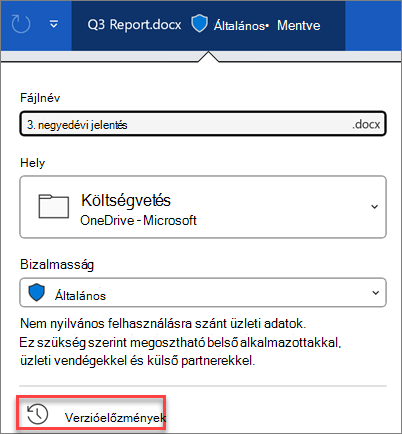
Ha kiválaszt egy verziót, az külön ablakban nyílik meg.
Ha vissza szeretne állítani egy korábbi megnyitott verziót, válassza a Visszaállítás lehetőséget.
Fontos
Ha a felhasználói élmény másképp néz ki, a fenti lapok egyikét választva próbálkozzon a másik verzióhoz tartozó útmutatással.
Megjegyzés
Ha személyes Microsoft-fiókkal jelentkezik be, lekérheti az utolsó 25 verziót. Ha munkahelyi vagy iskolai fiókkal jelentkezik be, a verziók száma a tár konfigurációjától függ.
SharePoint a Microsoft 365-ben verziószámozás
Ha egy SharePoint Microsoft 365-környezetben dolgozik, számos hatékony verziószámozási eszköz áll rendelkezésére. A Microsoft 365-beli SharePoint-tárak verziókövetési, megosztási és lomtártárolási lehetőséget kínálnak a törléskor. További információ a verziószámozásról a SharePoint Microsoft 365-ben:
A verziószámozás működése egy SharePoint-listában vagy -tárban
Elem vagy fájl korábbi verziójának visszaállítása a SharePointban
Verziószámozás engedélyezése és konfigurálása lista vagy tár esetén