Ha sok adata van a diagramhoz, a legegyszerűbb, haExcel hozza létre a diagramot, majd másolja a bemutatóba az eredeti Excelfájlhoz csatolva :
-
A Excel válassza ki a diagramot, majd a Kezdőlap lapon válassza a Másolás lehetőséget.
-
A PowerPoint dián a Kezdőlap lapon válassza a Beillesztés >
-
Miután a diagram megjelent a dián, igény szerint áthelyezheti vagy átméretezheti.

Lásd még
Ha sok adata van a diagramhoz, a legegyszerűbb, haExcel hozza létre a diagramot, majd másolja a bemutatóba az eredeti Excelfájlhoz csatolva :
-
A Excel válassza ki a diagramot, majd a Kezdőlap lapon válassza a Másolás lehetőséget.
-
A PowerPoint dián a Kezdőlap lapon válassza a Beillesztés >
-
Miután a diagram megjelent a dián, igény szerint áthelyezheti vagy átméretezheti.

Lásd még
Az Excel-számolótáblához való csatolás jelenleg nem lehetséges Webes PowerPoint-ben. Az asztali PowerPoint alkalmazásban azonban hivatkozhat egy Excel-számolótáblára.
-
Az asztali alkalmazás megnyitásához a menüszalag tetején válassza a

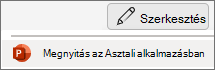
Nincs asztali PowerPoint appja? Próbálja ki vagy vásárolja meg a Microsoft 365-öt.