-
A Fájl lapon válassza a Megnyitás, majd a Tallózás lehetőséget.
-
A Megnyitás párbeszédpanelen jelölje ki a megnyitni kívánt sérült munkafüzetet.
-
Válassza a Megnyitás gomb melletti nyilat, majd a Megnyitás és javítás lehetőséget.
-
A munkafüzet adatainak lehető legnagyobb mértékű helyreállításához válassza a Javítás lehetőséget.
-
Ha nem sikerül, válassza az Adatok kinyerása, majd az Átalakítás értékké vagy a Képletek helyreállítása lehetőséget.
-
A Mac Excel jelenleg nem rendelkezik Megnyitás és javítás funkcióval, mint az asztali Excel. Íme azonban több lehetőség is.
-
A Mac Time Machine használatával térjen vissza a fájl megfelelő verziójára.
-
Fájl korábbi verziójának visszaállítása nem kívánt módosítások nélkül
A webes Excelben jelenleg nem lehet kijavítani egy fájlt. Az asztali Excel alkalmazásban azonban kijavíthat egy fájlt.
-
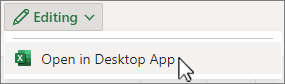
Az asztali alkalmazás megnyitásához a menüszalag tetején válassza a Szerkesztés > Megnyitás asztali alkalmazásban lehetőséget.
Nem rendelkezik az asztali Excel alkalmazással? Próbálja ki vagy vásárolja meg a Microsoft 365-öt.