Mobileszközével képeket adhat hozzá PowerPoint-bemutatóihoz, Word-dokumentumaihoz és Excel-munkafüzeteihez.
Felkészülés a folytonosságkamera használatára a Mac Office-szal
Ennek az eljárásnak a használatához iOS 12 rendszerre van szükség a mobileszközén és a macOS Mojave rendszerre a Mac gépen.
- Jelentkezzen be ugyanazzal az Apple ID-val a Mac és az iOS rendszerű eszközén.
- Győződjön meg arról, hogy a Wi-Fi mindkét eszközön engedélyezve van.
- Győződjön meg arról, hogy a Bluetooth is engedélyezve van mindkét eszközön.
Fénykép készítése és hozzáadása
Ezeket a lépéseket a Mac Microsoft 365-höz készült Mac PowerPoint vagy a Mac PowerPoint 2019 16.19-es vagy újabb verziójában végezheti el. Ezeket a lépéseket a Mac Microsoft 365-höz készült Mac Word vagy a Mac Word 2019 16.21-es vagy újabb verziójában is elvégezheti.
Melyik Office-verziót használom?
- Nyisson meg egy szerkeszthető dokumentumot a Mac gépen a PowerPointban vagy a Wordben.
- Válassza ki, hogy hová szeretné beszúrni a fényképet; ehhez kattintson a jobb gombbal vagy a Control billentyűt lenyomva a dokumentumban.
- A fénykép készítéséhez használt iOS-eszköz neve alatt válassza a Fénykép készítése lehetőséget.
- iOS-eszközén megnyílik a kameraalkalmazás. Készítsen vele egy fényképet.
- Ha elégedett a rögzített képpel, koppintson a Fénykép használata elemre. (Vagy ha újra szeretné próbálkozni, koppintson az Újbóli felvétel elemre.)
Kis idő múlva a rendszer beszúrja a fényképet a Mac gépén lévő dokumentumba. Mostantól tetszés szerint áthelyezheti, áthelyezheti vagy átméretezheti.
Ezzel kapcsolatos útmutatásért tekintse meg a Folytonosságkamera használata Mac gépen című részt.
Meglévő kép hozzáadása
- Nyissa meg a bemutatót, dokumentumot vagy munkafüzetet.
- Koppintson arra a helyre, ahová be szeretné szúrni a képet.
- Androidos táblagépen koppintson a Beszúrás gombra.

Androidos telefonon koppintson a Szerkesztés ikonra Android  , koppintson a Kezdőlap, majd a Beszúrás elemre.
- A Beszúrás lapon koppintson a Képek, majd a Fényképek lehetőségre.
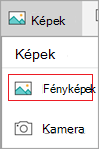
Az Excelben koppintson a Beszúrás, majd a Fényképek lehetőségre.
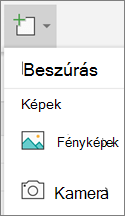
- Keresse meg a kép helyét, és koppintással szúrja be.
- Megjelenik a Kép lap.

Fénykép készítése és hozzáadása
- Nyissa meg a bemutatót, dokumentumot vagy munkafüzetet.
- Koppintson arra a helyre, ahová be szeretné szúrni a képet.
- Koppintson a Beszúrás elemre.
- A Beszúrás lapon koppintson a Képek, majd a Kamera elemre.
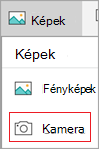
Az Excelben koppintson a Beszúrás, majd a Kamera elemre.
- A kamerabeállítások megtekintéséhez koppintson a
 . Módosíthatja az expozíciót, beállíthat időzítőt, méretet, válthat fekvő módba, vagy hátraról előre kapcsolhatja a kamerát.
- A kép konfigurálása után koppintson a kamera gombra
 a kép elkészítéséhez, és adja hozzá a diához, dokumentumhoz vagy munkafüzethez. A fénykép elvetéséhez koppintson az X ikonra.
Megjegyzés
A videó beszúrása beállítás még nem érhető el az Android PowerPointban, és nem érhető el a Word és az Excel alkalmazásban sem. Ha azonban egy videót az Office egy másik verziójával adott hozzá, lejátszhatja az Android-eszközén.
Ezenkívül iPad vagy iPhone készülékén videót is elhelyezhet a PowerPoint-bemutatókban.
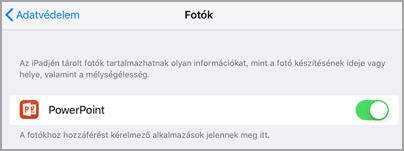
Hozzáférés megadása az Office-nak a képekhez
Képek vagy videók hozzáadásához tárolnia kell azokat az iPad vagy iPhone készülékén, és hozzáférést kell biztosítania az Office-alkalmazások számára.
- Koppintson a Beállítások ikonra.
- Koppintson az Adatvédelem elemre.
- Koppintson a Fényképek elemre.
- Az egyes Office-appok vezérlőelemeinek húzásával hozzáférést adhat az alkalmazásnak.
Meglévő kép hozzáadása
- Nyissa meg a bemutatót, dokumentumot vagy munkafüzetet.
- Koppintson arra a helyre, ahová be szeretné szúrni a képet.
- Az iPaden koppintson a Beszúrás gombra.

iPhone-on koppintson a  , koppintson a Kezdőlap, majd a Beszúrás lehetőségre.
- A Beszúrás lapon koppintson a Képek elemre, és keresse meg a kívánt képet.
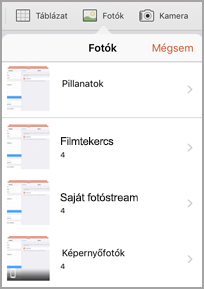
- Koppintson a képre a kép hozzáadásához.
- Megjelenik a Kép lap.

Fénykép készítése és hozzáadása
- Nyissa meg a bemutatót, dokumentumot vagy munkafüzetet.
- Koppintson arra a helyre, ahová be szeretné szúrni a képet.
- Koppintson a Beszúrás elemre.
iPhone-on koppintson a , koppintson a Kezdőlap, majd a Beszúrás lehetőségre.
- A Beszúrás lapon koppintson a Kamera elemre.
- Miután elkészítette a képet, koppintson a Fénykép használata elemre, és adja hozzá a diához, dokumentumhoz vagy munkafüzethez. A fénykép elvetéséhez koppintson az Új felvétel , majd a Mégse elemre.
Meglévő videó hozzáadása (csak PowerPoint esetén)
Ahhoz, hogy videót beszúrhasson a bemutatóba, azt tárolni kell iPad vagy iPhone készülékén.
- Nyissa meg a PowerPoint-bemutatót.
- Válassza ki azt a diát, amely tartalmazni fogja a videót.
- Az iPaden koppintson a Beszúrás gombra.
iPhone-on koppintson a , koppintson a Kezdőlap, majd a Beszúrás lehetőségre.
- A Beszúrás lapon koppintson a Videók lehetőségre , majd keresse meg a videó helyét az iPaden.
- Koppintson a videóra a bemutatóba való felvételéhez.
Meglévő kép hozzáadása
- Nyissa meg a bemutatót, dokumentumot vagy munkafüzetet.
- Koppintson arra a helyre, ahová be szeretné szúrni a képet.
- Windows-táblagépen koppintson a Beszúrás gombra.

Windowsos telefonon koppintson duplán a kívánt diára, majd koppintson a képernyő alján lévő Egyebek ikonra  , a Kezdőlap, majd a Beszúrás elemre.
- A Beszúrás lapon koppintson a Képek, majd a Fényképek lehetőségre.
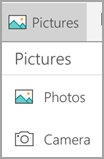
- Keresse meg a kép helyét, és koppintson rá.
- Windows-táblagépen koppintson a Beszúrás gombra.

Windowsos telefonon koppintson a pipára.
- Megjelenik a Kép lap.

Fénykép készítése és hozzáadása
- Nyissa meg a bemutatót, dokumentumot vagy munkafüzetet.
- Koppintson arra a helyre, ahová be szeretné szúrni a képet.
- Windows-táblagépen koppintson a Beszúrás gombra. Windowsos telefonon koppintson duplán a kívánt diára, majd koppintson a képernyő alján lévő Egyebek ikonra , a Kezdőlap, majd a Beszúrás elemre.
- A Beszúrás lapon koppintson a Kamera elemre.
- (Nem kötelező) Koppintson a tolatókamera ikonra
 a kamera fókuszának hátulról előre történő mozgatásához.
- A kép készítéséhez koppintson a
 .
.
- A fénykép megjelenik a képernyőn. A kép átméretezéséhez koppintson a Méretarány ikonra
 . Ha be szeretné szúrni a fényképet a diára, koppintson a
  . A fénykép elvetéséhez koppintson az X ikonra.
Megjegyzés
A videó beszúrása beállítás még nem érhető el a PowerPointban windowsos eszközökön. Ha azonban egy videót az Office egy másik verziójával adott hozzá, lejátszhatja windowsos eszközén.
Lásd még
Word-dokumentumok akadálymentesítése
Excel-dokumentumok akadálymentesítése a fogyatékossággal élők számára
PowerPoint-bemutatók akadálymentesítése
