
A Microsoft 365-ben és az Office 2019-ben a PowerPoint, az Excel és a Word segítségével egyetlen koppintással szabványos alakzatokká alakíthatja a szabadkézi rajzokat. Gyorsan rajzolhat folyamatábrákat és diagramokat, ötvözve a rajzolt alakzatok egyszerűségét a Microsoft 365-grafikák egységességével.
Melyik alkalmazást használja?
Word, Excel
Szabadkézi rajzok átalakítása alakzatokká
- A Rajz lapon válassza a Szabadkézi elemből alakzat lehetőséget. (Ezt a módot az alakzat megrajzolása előtt be kell kapcsolni.)
- Rajzolja meg a kívánt alakzatot. A konvertálás automatikusan egyenértékű Office-grafikus alakzattá alakul át.
A létrehozott alakzat színe megegyezik a kiválasztott szabadkézi elem színével. Miután létrejött az alakzat, a Formátum lapon szerkesztheti a kitöltőszínt, az áttetszőséget és a stílust. - Ha folytatni szeretné a szabadkézi műveleteket, de nem szeretné automatikusan alakzatokká alakítani a rajzokat, válassza ismét a Szabadkézi elemből alakzat lehetőséget.
Office-alakzatokká alakítható szabadkézi alakzatok
| Szabadkézi rajz | Hozzá hasonló alakzat |
|---|---|
Téglalap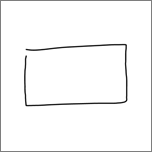
|
Téglalap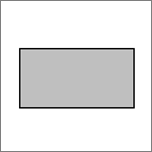
|
Négyzet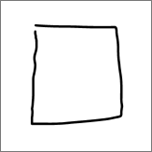
|
Négyzet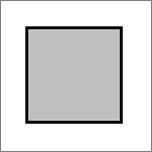
|
Rombusz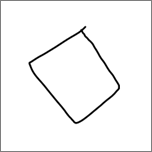
|
Rombusz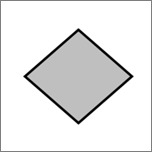
|
Paralelogramma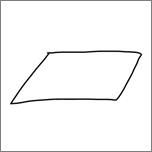
|
Paralelogramma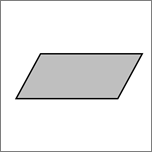
|
Trapéz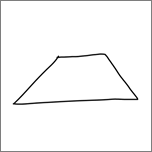
|
Trapéz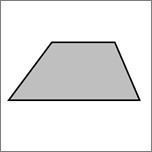
|
Szabálytalan négyszög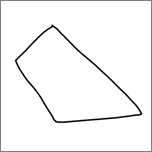
|
Szabálytalan négyszög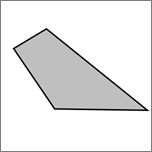
|
Ötszög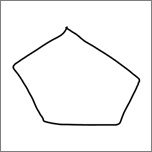
|
Ötszög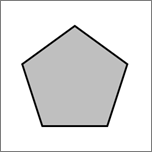
|
Hatszög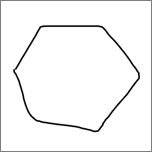
|
Hatszög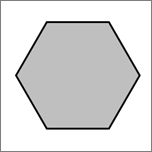
|
Ellipse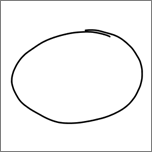
|
Ellipse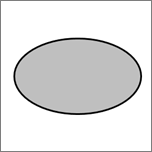
|
Kör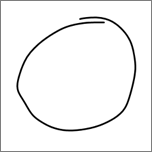
|
Kör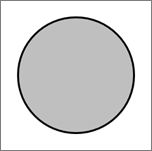
|
Egyirányú nyíl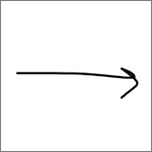
|
Arrow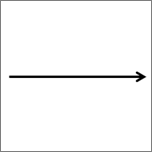
|
Kéthegyű nyíl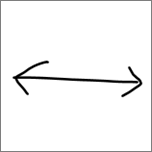
|
Kétirányú nyíl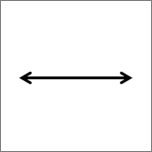
|
Connector between two shapes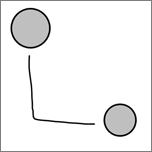
|
Összekötő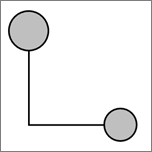
|
Derékszögű háromszög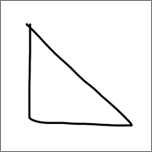
|
Derékszögű háromszög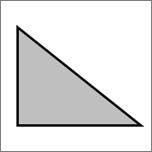
|
Egyenlő oldalú háromszög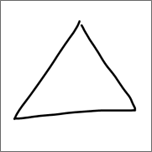
|
Egyenlő oldalú háromszög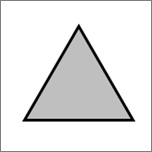
|
Egyenlő szárú háromszög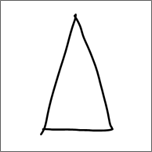
|
Egyenlő szárú háromszög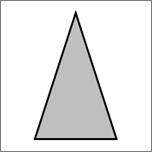
|
Szabálytalan háromszög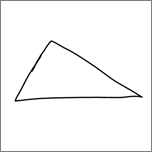
|
Szabálytalan háromszög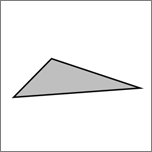
|
Blokk nyíl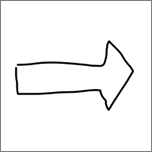
|
Blokk nyíl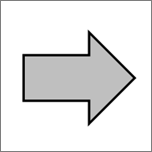
|
PowerPoint
A funkció másként működik a PowerPointban. Lásd: Szabadkézi elemek alakzattá vagy szöveggé alakítása a Microsoft 365-höz készült PowerPoint-ban.