SmartArt-ábra készítésével könnyen és gyorsan megjeleníthetők az információk. A számos különböző elrendezés segít abban, hogy a lehető leghatékonyabb módon adhassa át az üzenetét vagy mutathassa be ötleteit. SmartArt-ábrák készíthetők az Excelben, az Outlookban, a PowerPointban és a Word-ben, és a Microsoft 365-ben is használhatók.
A SmartArt-ábra kiválasztása című témakör teljes körű áttekintést nyújt a SmartArt-ábrákról, többek az adatok megjelenítéséhez vagy az üzenet átadásához leginkább illő ábra és elrendezés kiválasztásáról.
SmartArt-ábra beszúrása és szöveg hozzáadása
On the Insert tab, select  SmartArt in the Illustrations group.
A SmartArt-ábra kiválasztása párbeszédpanelen válassza ki a kívánt típust és elrendezést.
Szöveg megadásához válasszon az alábbi lehetőségek közül:
A szövegablakban válassza a [Szöveg] lehetőséget, majd írja be a szöveget.
Másolja a szöveget egy másik helyről vagy programból, válassza a [Szöveg] lehetőséget a Szövegablakban, majd illessze be a szöveget.
Megjegyzés
- Ha a szövegablak nem látható, válassza a SmartArt-ábra bal oldalán található nyíl vezérlőelemet.
- Ha a SmartArt-ábra tetején vagy annak közelében egy tetszőleges helyen szeretne szöveget (például címet) hozzáadni, a Beszúrás lap Szöveg csoportjában válassza a Szövegdoboz elemet egy szövegdoboz beszúrásához. Ha azt szeretné, hogy csak a szövegdobozban szereplő szöveg jelenjen meg, kattintson a jobb gombbal a szövegdobozra, válassza az Alakzat formázása vagy a Formátum parancsot, majd állítsa be úgy a szövegdobozt, hogy ne legyen háttérszíne és szegélye.
Válasszon egy mezőt a SmartArt-ábrában, majd írja be a szöveget. A legjobb, ha ezt a lehetőséget akkor választja, ha már minden kívánt szövegdobozt hozzáadott.
A SmartArt-ábra alakzatainak hozzáadása vagy törlése
Jelölje ki azt a SmartArt-ábrát, amelyhez egy másik alakzatot szeretne adni.
Jelölje ki az új alakzat kívánt helyéhez legközelebb található alakzatot.
Az Intelligens tervezés lapon válassza az Ábra létrehozása csoportban az Alakzat hozzáadása gomb melletti nyilat
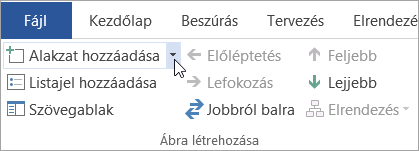
Ha nem láthatók a SmartArt-terv fülek, győződjön meg arról, hogy kijelölte a SmartArt-ábrát. Előfordulhat, hogy a SmartArt-ábra nevére duplán kattintva megnyithatja a SmartArt-terv lapot.
Tegye a következők valamelyikét:
- Ha a kijelölt alakzat mögé szeretne beszúrni egy másik alakzatot, válassza az Alakzat hozzáadása mögé lehetőséget.
- Ha a kiválasztott alakzat elé szeretne beszúrni egy másik alakzatot, válassza az Elé helyezés lehetőséget.
Megjegyzés
Ha a Szövegablakból szeretne alakzatot hozzáadni, jelöljön ki egy meglévő alakzatot, helyezze a kurzort a szöveg elé vagy mögé (ahol az alakzatot el szeretné helyezni), majd nyomja le az ENTER billentyűt.
Ha törölni szeretne egy alakzatot a SmartArt-ábrából, jelölje ki a törölni kívánt alakzatot, és nyomja le a DELETE billentyűt. Ha a teljes SmartArt-ábrát szeretné törölni, jelölje ki a SmartArt-ábra szegélyét, és nyomja le a DELETE billentyűt.
Alakzat, például ábrafelirat vagy vonal hozzáadásáról további információt az Alakzatok felvétele című témakörben talál.
A teljes SmartArt-ábra színeinek megváltoztatása
A színösszeállításból származtatott színvariációkat is alkalmazhat a SmartArt-ábra alakzataira.
- Jelölje ki a SmartArt-ábrát.
- On the SmartArt Design tab, select
 A SmartArt-stílusok csoport Színek módosítása gombja
Ha nem látható a SmartArt-terv lap, győződjön meg arról, hogy kijelölt egy SmartArt-ábrát. Előfordulhat, hogy a SmartArt-ábra nevére duplán kattintva megnyithatja a SmartArt-terv lapot.
- Válassza ki a kívánt színvariációt.
SmartArt-stílus alkalmazása SmartArt-ábrára
A SmartArt-stílusok különböző effektusok, például vonalstílus, fazetta vagy térhatás kombinációi, amelyeket a SmartArt-ábra alakzataira alkalmazhat, így egyedülálló, profi megjelenést alakíthat ki.
- Jelölje ki a SmartArt-ábrát.
- A SmartArt-terv lap SmartArt-stílusok csoportjában válassza ki a kívánt SmartArt-stílust.
-
Ha további SmartArt-stílusokat szeretne látni, válassza a
 Egyebek gomb.
SmartArt-ábra beszúrása és szöveg hozzáadása
On the Insert tab, select icon SmartArt.
A megjelenő típusmenüben mutasson a kívánt típusra, majd válassza ki az elrendezést.
Szöveg megadásához válasszon az alábbi lehetőségek közül:
A szövegablakban válassza a [Szöveg] lehetőséget, majd írja be a szöveget.
Másolja a szöveget egy másik helyről vagy programból, válassza a [Szöveg] lehetőséget a Szövegablakban, majd illessze be a szöveget.
Megjegyzés
- Ha a szövegablak nem látható, válassza a SmartArt-ábra bal oldalán található nyíl vezérlőelemet.
- Ha a SmartArt-ábra tetején vagy annak közelében egy tetszőleges helyen szeretne szöveget (például címet) hozzáadni, a Beszúrás lap Szövegdoboz gombját választva szúrjon be egy szövegdobozt. Ha azt szeretné, hogy csak a szövegdobozban szereplő szöveg jelenjen meg, a Control billentyűt lenyomva tartva kattintson a szövegdobozra, válassza az Alakzat formázása vagy a Formátum parancsot, majd állítsa be úgy a szövegdobozt, hogy ne legyen háttérszíne és szegélye.
Jelöljön ki egy négyzetet a SmartArt-ábrában, majd írja be a szöveget. A legjobb, ha ezt a lehetőséget akkor választja, ha már minden kívánt szövegdobozt hozzáadott.
A SmartArt-ábra alakzatainak hozzáadása vagy törlése
Jelölje ki azt a SmartArt-ábrát, amelyhez egy másik alakzatot szeretne adni.
Jelölje ki az új alakzat kívánt helyéhez legközelebb található alakzatot.
A SmartArt-terv lapon kattintson az Alakzat hozzáadása gomb melletti nyílra.
Ha nem látható a SmartArt-terv lap, győződjön meg arról, hogy kijelölte a SmartArt-ábrát. Előfordulhat, hogy a SmartArt-ábra nevére duplán kattintva megnyithatja a SmartArt-terv lapot.
Tegye a következők valamelyikét:
- Ha a kijelölt alakzat mögé szeretne beszúrni egy másik alakzatot, válassza az Alakzat hozzáadása mögé lehetőséget.
- Ha a kiválasztott alakzat elé szeretne beszúrni egy másik alakzatot, válassza az Elé helyezés lehetőséget.
Megjegyzés
- Ha a szövegablakban szeretne alakzatot hozzáadni, jelöljön ki egy meglévő alakzatot, helyezze a kurzort a szöveg elé vagy mögé (ahol az alakzatot el szeretné helyezni), majd nyomja le az ENTER billentyűt.
- Ha törölni szeretne egy alakzatot a SmartArt-ábrából, jelölje ki a törölni kívánt alakzatot, és nyomja le a DELETE billentyűt. Ha a teljes SmartArt-ábrát szeretné törölni, jelölje ki a SmartArt-ábra szegélyét, és nyomja le a DELETE billentyűt.
- Alakzat, például ábrafelirat vagy vonal hozzáadásáról további információt az Alakzatok felvétele című témakörben talál.
A teljes SmartArt-ábra színeinek megváltoztatása
A színösszeállításból származtatott színvariációkat is alkalmazhat a SmartArt-ábra alakzataira.
- Jelölje ki a SmartArt-ábrát.
- On the SmartArt Design tab, select Change Colors.
Ha nem látható a SmartArt-terv lap, győződjön meg arról, hogy kijelölte a SmartArt-ábrát. Előfordulhat, hogy a SmartArt-ábra nevére duplán kattintva megnyithatja a SmartArt-terv lapot.
- Válassza ki a kívánt színvariációt.
SmartArt-stílus alkalmazása SmartArt-ábrára
A SmartArt-stílusok különböző effektusok, például vonalstílus, fazetta vagy térhatás kombinációi, amelyeket a SmartArt-ábra alakzataira alkalmazhat, így egyedülálló, profi megjelenést alakíthat ki.
- Jelölje ki a SmartArt-ábrát.
- A SmartArt-terv lapon válassza ki a kívánt SmartArt-stílust.
További SmartArt-stílusok megtekintéséhez válassza az  Egyebek gomb.
A Webes PowerPoint-ban hozzáadhat és szerkeszthet SmartArt-ábrákat.
SmartArt-ábra beszúrása és szöveg hozzáadása
On the Insert tab, select icon SmartArt.
A legördülő menüben válassza ki a kívánt elrendezést.
Az alkalmazás ekkor beszúrja a képet a diára. A kép bal oldalán megjelenik egy szövegszerkesztő. A szerkesztőben minden listajel egy elemnek felel meg.
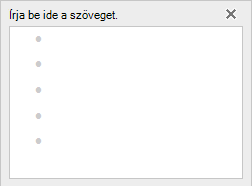
Szöveg beírásához jelölje ki a listajel melletti elemet a Szövegszerkesztőben, majd írja be a szöveget, vagy illessze be a máshonnan másolt szöveget.
A SmartArt-ábra alakzatainak hozzáadása vagy törlése
Alakzatok hozzáadásához a Szövegszerkesztőben az Enter billentyűt lenyomva újabb listaelemet vehet fel.
A Szövegszerkesztőben törölheti az alakzatokat, ha visszalép az eltávolítani kívánt listajel fölé.
A teljes SmartArt-ábra színeinek megváltoztatása
A SmartArt-ábra alakzataira alkalmazhat színvariációkat (amelyek a bemutató színösszeállításából származnak).
- Jelölje ki a SmartArt-ábrát.
- On the SmartArt tab, select Change Colors.
- A megjelenő menüben válassza ki a kívánt színvariációt.
SmartArt-stílus alkalmazása ábrára
A SmartArt-stílusok olyan effektusok (például vonalstílus, fazetta vagy térhatás) kombinációi, amelyeket a SmartArt-ábra alakzataira alkalmazhat, így profi megjelenést hozhat létre.
- Jelölje ki a SmartArt-ábrát.
- A SmartArt lapon válassza a SmartArt-stílusok lehetőséget.
- A megjelenő menüben válassza ki a kívánt stílust.
Mutasson az egérrel bármelyik lehetőségre a leírás nevének megtekintéséhez.
Az alakzatok sorrendjének megfordítása a képen
Alapértelmezés szerint a képek alakzatai balról jobbra (vagy körkörös kép esetén az óramutató járásával megegyező irányba rendeződnek).
Az alakzatok sorrendjének megfordítása:
- Válassza ki a grafikus elemet.
- A SmartArt lapon válassza a Jobbról balra lehetőséget.
Elem listaszintjének módosítása
A szövegablak tagolásként vagy listajeles listaként működik, amely közvetlenül a SmartArt-ábrára képezi le az információkat. Minden egyes SmartArt-ábra saját hozzárendelést határoz meg a szövegszerkesztőben található listajelek és a SmartArt-ábrában található alakzatkészletek között.
Ha egy sort behúzva szeretne megjeleníteni a szövegablakban, jelölje ki a behúzni kívánt sort, majd a SmartArt lapon válassza a Lefokozás gombot.
A lista szintjének csökkentéséhez jelölje ki a behúzni kívánt sort, és válassza az Előléptetés lehetőséget (vagy nyomja le a Shift+Tab billentyűkombinációt).
Tipp:
Ha át szeretné méretezni a teljes SmartArt-ábrát, jelölje ki a SmartArt-ábra szegélyét, majd húzza a méretezőpontokat be- vagy kifelé, amíg a SmartArt-ábra el nem éri a kívánt méretet.
