
Az Excelben, az Outlookban, a PowerPointban és a Wordben létrehozhat olyan SmartArt-ábrát, amely Venn-diagram típusú elrendezést használ. Venn-diagramokkal kiválóan ábrázolhatók a különböző csoportok vagy fogalomkörök közötti hasonlóságok és különbségek.
A Venn-diagramok áttekintése
A Venn-diagram egymást metsző körökkel ábrázolja a fogalmak, kategóriák vagy csoportok közötti hasonlóságokat, különbségeket és kapcsolatokat. A csoportok közötti hasonlóságokat a körök metszési területe jelzi, a különbségeket pedig az ezen kívüli területek.
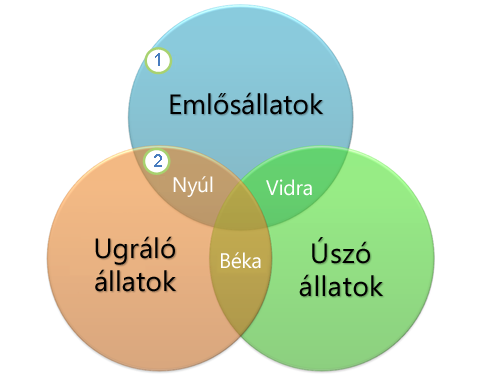
1 Mindegyik nagy csoportot egy-egy kör jelöli.
2 A metszési területek ábrázolják a két nagy csoport, illetve a két nagyobb csoportba tartozó kisebb csoportok közötti hasonlóságokat.
Mit szeretne tenni?
Venn-diagram létrehozása
Kattintson a Beszúrás lap Ábrák csoportjában a SmartArt gombra.
A SmartArt-ábra választása gyűjteményben kattintson a Kapcsolatok kategóriára, kattintson a Venn-diagramok elrendezéseinek egyikére (például Egyszerű Venn-diagram), majd kattintson az OK gombra.

Szöveg hozzáadása Venn-diagramhoz
Szöveg hozzáadása a fő körökhöz
Jelöljön ki egy alakzatot a SmartArt-ábrában.
Végezze el az alábbi műveletek egyikét:
- A Szöveg ablakban kattintson a [Szöveg] mezőre, és írja be a szöveget (vagy jelöljön ki egy listajelet, és írja be a szöveget).
- Másoljon szöveget a vágólapra egy másik helyről vagy programból, majd kattintson a Szöveg ablakban a [Szöveg] mezőre, és illessze be a szöveget.
- Kattintson egy körre a SmartArt-ábrában, majd írja be a szöveget.
Megjegyzés
Ha a Szöveg ablak nem látható, a SmartArt-ábrától balra található vezérlőelemre kattintva is megnyithatja.
Szöveg hozzáadása több kör közös területéhez
A Venn-diagram metszési területeihez nem lehet szöveget adni a Szövegablakból. Ehelyett szövegdobozokat szúrhat be és helyezhet el a körök metszési területén.
Az Excelben, az Outlookban és a Word-ben:
A Beszúrás lap Szöveg csoportjában végezze el az alábbi lépéseket:
- Az Excel alkalmazásban kattintson a Szövegdoboz gombra.
- Az Outlook alkalmazásban kattintson a Szövegdoboz gombra, majd a Szövegdoboz rajzolása parancsra.
- A Word alkalmazásban kattintson a Szövegdoboz gombra, majd a gyűjtemény alján a Szövegdoboz rajzolása parancsra.
Ezután tegye az alábbiakat:
Kattintson az egyik körbe. Az egérmutató húzásával rajzoljon egy tetszőleges méretű szövegdobozt.
Szöveg hozzáadásához kattintson a szövegdobozba, és írja be a szöveget.
Ha a hátteret fehérről a kör színére szeretné módosítani, kattintson a jobb gombbal a szövegdobozra, és válassza az Alakzat formázása parancsot.
Az Alakzat formázása munkaablakban a Kitöltés csoportban jelölje be a Nincs kitöltés választógombot.
A szövegdoboz körüli vonalak törléséhez kattintson a Vonal elemre az Alakzat formázása munkaablakban (a szövegdoboz legyen kijelölve közben), és jelölje be a Nincs vonal választógombot.
Megjegyzés
- A szövegdoboz mozgatásához kattintson rá, majd amikor az egérmutató négyágú
 változik, húzza a szövegdobozt a kívánt helyre.
 - A szövegdoboz szövegének formázásához jelölje ki a szöveget, majd használja a Kezdőlap lap Betűtípus csoportjában található formázási lehetőségeket.
- A szövegdoboz mozgatásához kattintson rá, majd amikor az egérmutató négyágú
A PowerPointban:
- A Beszúrás lap Szöveg csoportjában kattintson a Szövegdoboz gombra.
- Kattintson az egyik körbe. Az egérmutató húzásával rajzoljon egy tetszőleges méretű szövegdobozt.
- Szöveg hozzáadásához kattintson a szövegdobozba, és írja be a szöveget.
A Venn-diagram köreinek hozzáadása és törlése
Kattintson az új kör kívánt helyéhez legközelebb található körre.
A SmartArt-eszközök eszközcsoport Tervezés lapjának Ábra létrehozása csoportjában kattintson az Alakzat hozzáadása gomb melletti nyílra.
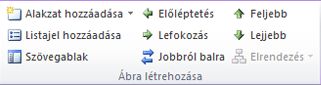
Ha a SmartArt-eszközök eszközcsoport vagy a Tervezés lap nem látható, győződjön meg arról, hogy kijelölte a SmartArt-ábrát. Előfordulhat, hogy a Tervezés lap megjelenítéséhez duplán kell kattintania a SmartArt-ábrára.Az alábbi lehetőségek közül választhat:
- Ha a kijelölt kör mögé szeretne beszúrni kört, amely átfedésben lesz a kijelölt körrel, kattintson a Mögé parancsra.
- Ha a kijelölt kör elé szeretne beszúrni kört, amely átfedésben lesz a kijelölt körrel, kattintson az Elé parancsra.
Megjegyzés
- Amikor kört ad a Venn-diagramhoz, kísérletezzen az alakzat kijelölt kör előtt és mögött való elhelyezésével mindaddig, amíg meg nem találja az új kör megfelelő helyét.
- Ha a Szövegablakból szeretne kört hozzáadni, kattintson egy létező körre, helyezze az egérmutatót a szöveg elé vagy mögé (ahová a kört helyezni szeretné), majd nyomja meg az Enter billentyűt.
- Ha egy kört törölni szeretne a Venn-diagramból, kattintson a törölni kívánt körre, majd nyomja meg a Delete billentyűt.
A Venn-diagram egy körének áthelyezése
- Kör áthelyezéshez kattintson a megfelelő körre, és húzza azt az új helyre.
- Ha a kört nagyon kis lépésekben szeretné mozgatni, a CTRL billentyű lenyomva tartása mellett nyomja meg a megfelelő nyílbillentyűt az áthelyezéshez.
Váltás másik Venn-diagram típusú elrendezésre
Kattintson a jobb gombbal a módosítani kívánt Venn-diagramra.
A SmartArt-eszközök eszközcsoport Tervezés lapjának Elrendezések csoportjában kattintson egy elrendezésre. Az elrendezésekre mutatva a SmartArt-ábrán megtekintheti az előnézetüket. Válassza a megfelelőt.
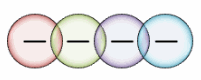
- Ha az átfedésben lévő kapcsolatokat sorban szeretné megjeleníteni, kattintson a Lineáris Venn-diagram ikonra.
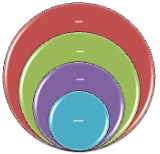
- Ha az átfedési kapcsolatokat a növekedés vagy a fokozás kihangsúlyozásával szeretné megjeleníteni, kattintson az Emeletes Venn-diagram ikonra.
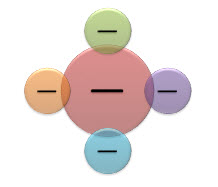
- Ha egy központi adatcsoporthoz fűződő átfedési kapcsolatokat szeretné megjeleníteni, kattintson a Venn-csillagdiagram ikonra.
- Ha az átfedésben lévő kapcsolatokat sorban szeretné megjeleníteni, kattintson a Lineáris Venn-diagram ikonra.
A Venn-diagram színeinek módosítása
A SmartArt-ábrának gyorsan profi külsőt adhat, ha megváltoztatja a Venn-diagram színeit. Effektusokat, például ragyogást, lágy éleket vagy térhatást is felvehet.
A SmartArt-ábra köreire a színösszeállításból származtatott színkombinációkat alkalmazhat.
Kattintson arra a SmartArt-ábrára, amelynek a színét meg szeretné változtatni.
- A SmartArt-eszközök lap Tervezés lapjának SmartArt-stílusok csoportjában kattintson a Más színek gombra.
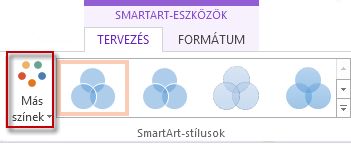
Ha nem látható a SmartArt-eszközök vagy a Tervezés lap, győződjön meg arról, hogy a SmartArt-ábra ki van kijelölve.
Tipp:
Ha a mutatót egy miniatűrre helyezi, megtekintheti, hogy a szín alkalmazásával miként változna meg a SmartArt-ábra.
A körszegély vonalszínének vagy stílusának módosítása
A SmartArt-ábrában kattintson a jobb gombbal a módosítani kívánt körszegélyre, majd kattintson az Alakzat formázása parancsra.
Az Alakzat formázása munkaablakban, ha szükséges, a Vonal elem melletti nyílra kattintva jelenítse meg az összes beállítást, és végezze el az alábbi műveletek egyikét:
- A kör szegélyszínének módosításához kattintson a Színválasztó
 gombra, majd a kívánt színre.
 - A kör szegélystílusának módosításához válassza ki a megfelelő vonalstílusokat, például az Áttetszőség, a Szélesség vagy a Szaggatás típusa listából.
- A kör szegélyszínének módosításához kattintson a Színválasztó
A körök háttérszínének módosítása a Venn-diagramban
Kattintson a módosítani kívánt SmartArt-ábrára.
Kattintson a jobb gombbal egy körszegélyre, majd kattintson az Alakzat formázása parancsra.
Az Alakzat formázása munkaablakban a Kitöltés csoportban jelölje be az Egyszínű kitöltés választógombot.
Kattintson a Színválasztó
a kívánt színre.- Ha a háttérszínt olyan színre szeretné váltani, amely nem szerepel a színösszeállításban, kattintson a További színek parancsra, majd a Szokásos lapon válassza ki, vagy az Egyéni lapon keverje ki a kívánt színt. Az egyéni színek és a Szokásos lapon található színek nem frissülnek, ha később módosítja a dokumentumtémát.
- A diagramot alkotó alakzatok átlátszóságának növeléséhez használja az Átlátszóság csúszkát, vagy a csúszka melletti mezőben adjon meg egy értéket. Az átlátszóság százalékos értéke 0% (teljesen átlátszatlan, alapértelmezett beállítás) és 100% (teljesen átlátszó) között lehet.
SmartArt-stílus alkalmazása a Venn-diagramra
A SmartArt-stílusok különböző effektusok (például vonalstílus, fazetta vagy térbeli elforgatás) kombinációi, amelyeket a SmartArt-ábrában található körökre alkalmazhat, hogy így egyedülálló megjelenést hozzon létre.
Kattintson a módosítani kívánt SmartArt-ábrára.
- A SmartArt-eszközök lap Tervezés lapjának SmartArt-stílusok csoportjában kattintson a használni kívánt SmartArt-stílusra.
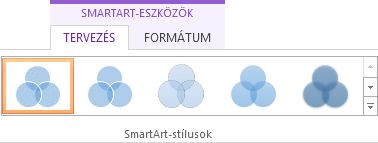
További SmartArt-stílusok megtekintéséhez kattintson az Egyebek gombra .
.
Megjegyzés
Ha a mutatót egy miniatűrre helyezi, megtekintheti, hogy a SmartArt-stílus alkalmazásával miként változna meg a SmartArt-ábra.
Tipp:
Ha PowerPoint 2016-ot használ, a Venn-diagram animálásával kiemelheti az egyes köröket. További információt a SmartArt-ábra animálása című témakörben találhat.