
Ha több alakzatot szab testre egyetlen SmartArt-ábrában, a teljes SmartArt-ábra alapértelmezett elrendezésének és színeinek visszaállításával egyetlen művelettel gyorsan visszavonhatja a legtöbb testreszabást.
Alapértelmezések visszaállítása
- Kattintással jelölje ki a SmartArt-ábrát.
- A SmartArt-eszközök eszközcsoport Tervezés lapjának Alaphelyzet csoportjában kattintson az Ábra visszaállítása gombra.
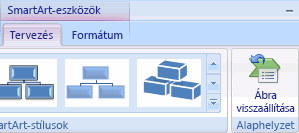
Ha nem látható a SmartArt-eszközök vagy a Tervezés lap, győződjön meg arról, hogy kiválasztott egy SmartArt-ábrát.
Megjegyzés
- Ha csak egyetlen alakzat alapértelmezett beállításait szeretné visszaállítani, kattintson a jobb gombbal arra az alakzatra, amelyikről el szeretné távolítani a testreszabást, majd kattintson az Alakzat visszaállítása parancsra a helyi menüben.
- Az alapértelmezett beállítások visszaállításakor nem minden testreszabás törlődik. Az alábbi táblázatban látható, hogy mely testreszabásokat távolítja el a program, és melyeket nem.
| A testreszabások nem lettek eltávolítva | Testreszabások eltávolítva |
|---|---|
| Szöveg és formázási módosításai | Az alakzat geometriájának módosítása (például egy kör négyzetté alakítása) |
| SmartArt-ábrák elrendezései | Vonal- és kitöltési stílusok (beleértve a kitöltőszínt, a színátmenetes kitöltéseket, a vonaltípusokat és a színeket) |
| Elrendezési szervezeti diagramok | Effektusok (például árnyékok, tükröződések, fazetták és ragyogás) |
| A teljes SmartArt-ábrára alkalmazott háttérszín | Stílusok (az egyes alakzatokra és a teljes SmartArt-ábrára vonatkozottak) |
| Jobbról balra irányú változások a teljes SmartArt-ábrára alkalmazva | Átméretezett alakzatok (az alakzatok eredeti méretét állíthatja vissza) |
| Áthelyezett alakzatok (az alakzatok visszakerülnek az eredeti helyükre) | |
| Elforgatott alakzatok (az alakzatok visszakerülnek az eredeti helyükre) | |
| Tükrözött alakzatok (az alakzatok visszakerülnek az eredeti helyükre) |