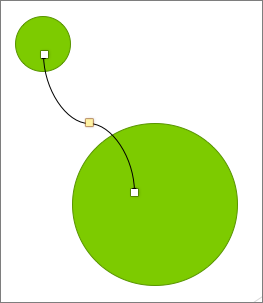
Ahhoz, hogy mozgatni tudjon objektumokat, alakzatokat, képeket és szövegdobozokat, ki kell jelölnie őket. A méretezőpontok jelzik, hogy egy alakzat vagy objektum ki van jelölve.
Melyik Office-appot használja?
Excel
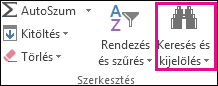
Kattintással jelölje ki az objektumot. Ha nem sikerül így kijelölni, akkor kattintson a Kezdőlap lap Szerkesztés csoportjának Keresés és kijelölés gombjára, és válasszon az alábbi lehetőségek közül:
- A rejtett, egymást átfedő vagy szöveg mögötti objektumok kijelöléséhez kattintson az Objektumok kijelölése parancsra, majd rajzolja körül egy téglalappal az objektumokat.
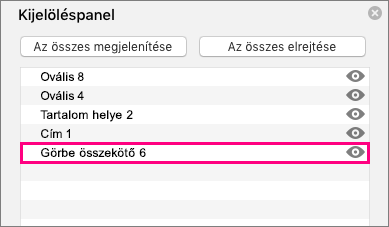
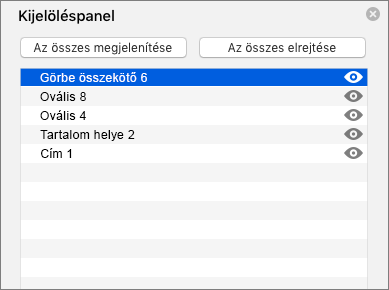
- Az objektumok kijelölésére, többszörös kijelölésére, megjelenítésére, elrejtésére és sorrendjének módosítására szolgáló munkaablak megnyitásához kattintson a Kijelöléspanelre, majd kattintson a kívánt lehetőségekre.
Tippek az alakzatok és objektumok kijelöléséhez
| Művelet | A következő történjen |
|---|---|
| Több objektum kijelölése | Tartsa nyomva a Shift vagy a Ctrl billentyűt, miközben az objektumokra kattint. |
| Más objektumok alatt elhelyezkedő objektum kijelölése és előrelépés az objektumhalomban | Jelölje ki a legfelső objektumot, majd nyomja le a Tab billentyűt. |
| Más objektumok alatt elhelyezkedő objektum kijelölése és hátralépés az objektumhalomban | Jelölje ki a legfelső objektumot, majd nyomja le a Shift+Tab billentyűkombinációt. |
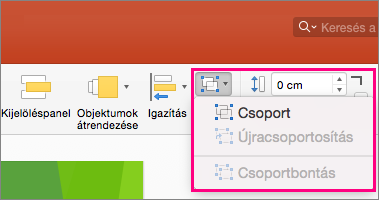
| Jelölje ki a csoportba tartozó objektumokat. | Jelölje ki a csoportot, majd válasszon az alábbi lehetőségek közül:
|
| Objektumok kijelölésének megszüntetése egyesével. | Tartsa lenyomva a Shift vagy a Ctrl billentyűt, miközben az egyes objektumokra kattint. |
Lásd még
Alakzatok, képek és egyéb objektumok csoportba foglalása és a csoport bontása
PowerPoint
Kattintással jelölje ki az objektumot. Ha nem sikerül így kijelölni, akkor kattintson a Kezdőlap lap Szerkesztés csoportjának Kijelölés gombjára, és válasszon az alábbi lehetőségek közül:

- A dia összes objektumának és helyőrzőjének kijelöléséhez kattintson Az összes kijelölése gombra.
- A rejtett, egymást átfedő vagy szöveg mögötti objektumok kijelöléséhez kattintson az Objektumok kijelölése parancsra, majd rajzolja körül egy téglalappal az objektumokat.
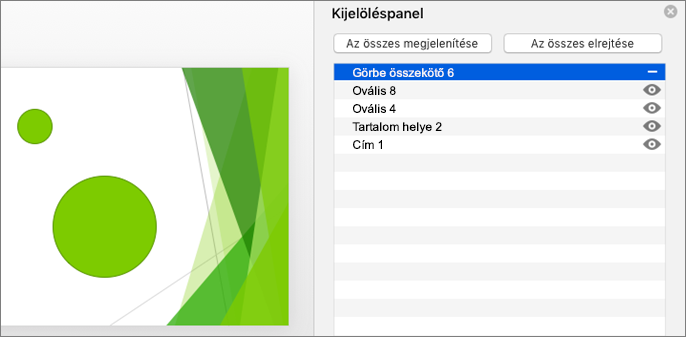
- Az objektumok kijelölésére, többszörös kijelölésére, megjelenítésére, elrejtésére és sorrendjének módosítására szolgáló kijelölő ablak megnyitásához kattintson a Kijelöléspanelre, majd a kívánt lehetőségekre.
Tippek az alakzatok és objektumok kijelöléséhez
| Művelet | A következő történjen |
|---|---|
| Több objektum kijelölése | Tartsa nyomva a Shift vagy a Ctrl billentyűt, miközben az objektumokra kattint. |
| Más objektumok alatt elhelyezkedő objektum kijelölése és előrelépés az objektumhalomban | Jelölje ki a legfelső objektumot, majd nyomja le a Tab billentyűt. |
| Más objektumok alatt elhelyezkedő objektum kijelölése és hátralépés az objektumhalomban | Jelölje ki a legfelső objektumot, majd nyomja le a Shift+Tab billentyűkombinációt. |
| Jelölje ki a csoportba tartozó objektumokat. | Jelölje ki a csoportot, majd válasszon az alábbi lehetőségek közül:
|
| Objektumok kijelölésének megszüntetése egyesével. | Tartsa lenyomva a Shift vagy a Ctrl billentyűt, miközben az egyes objektumokra kattint. |
Lásd még
Alakzatok, képek és egyéb objektumok csoportba foglalása és a csoport bontása