
Miután engedélyezte két vagy több nyelv billentyűzetkiosztását a Windows rendszerben, a Nyelvi eszköztárral válthat a különböző billentyűzetkiosztást használó nyelvek között.
Megjegyzés
Ha csak néhány szimbólumot vagy idegen nyelvű karaktert kell beillesztenie latin ábécét használó nyelveken, akkor beszúrhatja a szimbólumokat másik billentyűkiosztásra való váltás nélkül is.
További dokumentumnyelvek és billentyűzetkiosztások hozzáadásáról Az Office menüiben és nyelvi ellenőrző eszközeiben használt nyelv módosítása című témakörben olvashat bővebben.
Váltás a billentyűzetkiosztások között a nyelvi eszköztár használatával
Amikor a nyelvi eszköztárral nyelvet vált, a billentyűzetkiosztás is megváltozik az adott nyelvnek megfelelően.
A nyelvi eszköztárat az alábbi esetekben használhatja:
- Ha váltani szeretne egy latin ábécét használó nyelv (például magyar, spanyol vagy francia), illetve egy nem latin ábécét használó nyelv (például arab vagy kínai) között.
- Ha nem latin ábécét használó nyelvek (például görög és orosz) között szeretne váltani.
- Ha az adott nyelvhez tartozó natív billentyűzetkiosztást szeretné használni, amikor eltérő, latin ábécét használó nyelven gépel.
Miután engedélyezte a kívánt billentyűzetkiosztást, nyissa meg a dokumentumot, és helyezze a kurzort arra a pontra, ahova a más nyelvű szöveget be szeretné írni.
Kattintson a nyelvi eszköztáron a
 nyelvi ikonra (amelynek meg kell jelennie a tálcán, az óra helye közelében), majd kattintson a használni kívánt nyelvre.
Billentyűparancs: Az egyes billentyűzetkiosztások közötti váltáshoz nyomja le az Alt+Shift billentyűkombinációt.Megjegyzés
A
ikon csak egy példa; Ez azt mutatja, hogy az angol az aktív billentyűzetkiosztás nyelve. Hogy ténylegesen milyen ikon látható, az mindig az aktuális billentyűzetkiosztástól és a Windows verziójától függ.Ha egy nyelvhez több billentyűzetkiosztást is beállított, akkor az ezek közötti váltáshoz kattintson a nyelvi eszköztár billentyűzetkiosztás-ikonjára, majd a használni kívánt billentyűzetkiosztásra. A kijelzőn megjelenő betűk az aktuális billentyűzetkiosztás nyelvének megfelelően megváltoznak.
A különféle nyelvek közötti váltáshoz ismételje meg az 1–2. lépést.
Nem látható a nyelvi eszköztár
A legtöbb esetben a nyelvi eszköztár automatikusan megjelenik az asztalon vagy a tálcán, miután engedélyezett két vagy több billentyűzetkiosztást a Windows operációs rendszerben. A nyelvi eszköztár nem látható, ha beállítása szerint rejtett, vagy ha a Windows rendszerben csak egy billentyűzetkiosztást engedélyezett.
Ha nem látható a Nyelvi eszköztár, ellenőrizze az alábbi módon, hogy az eszköztár rejtett-e:
Windows 10 és Windows 8 rendszerben
- A Vezérlőpult app megkereséséhez nyomja le a Windows billentyűt, és írja Control be a szöveget.
- Kattintson a Vezérlőpult parancsra.
- Az Óra, nyelv és terület csoportban kattintson a Beviteli módszer módosítása hivatkozásra.
- Kattintson a Speciális beállítások elemre.
- A Beviteli mód váltása csoportban jelölje be az Asztali nyelvi eszköztár használata, ha elérhető jelölőnégyzetet, majd kattintson a Beállítások gombra.

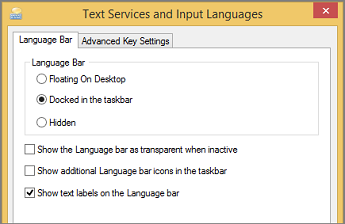
- A Szövegek és beviteli nyelvek párbeszédpanelen kattintson a Nyelvi eszköztár fülre, és gondoskodjon arról, hogy be legyen jelölve a Legyen az asztalon vagy a Legyen a tálcán beállítás.
Lásd még
Helyesírás- és nyelvhelyesség-ellenőrzés más nyelven az Office-ban