
0xC0000142 hibát észlelhet egy Office-alkalmazás indításakor. Ennek megoldásához próbálkozzon az alábbi megoldásokkal. A lista elején a leggyakoribb megoldásokat találja, ezért próbálja ki a lépéseket abban a sorrendben, amelyben fel vannak sorolva.
1. megoldás – Az Office frissítése
Győződjön meg arról, hogy az Office a 2102-es (13801.20808-es build) vagy újabb verzióra frissült. Ha nem automatikus frissítéseket állít be, tegye a következőket:
Megjegyzés
Ha a rendszergazda kezeli az Office-frissítéseket, előfordulhat, hogy nem tudja elvégezni az alábbi lépéseket. A hibával kapcsolatos segítségért forduljon az adminisztrátorhoz. Ha Ön a rendszergazda, és segítségre van szüksége a frissítések kezeléséhez a szervezetében, olvassa el a Frissítések kezelése lehetősége című témakört.
- A tálcán levő keresőmezőbe írja be a Feladatütemező kifejezést.
- Bontsa ki a Feladatütemező könyvtárat , és válassza a Microsoft>Office elemet.
- A középső ablakban keresse meg az Office Automatikus frissítések 2.0 lehetőséget. Kattintson rá a jobb gombbal, és válassza a Futtatást.
Ha az Office ilyen módon történő frissítése nem működik, próbálkozzon az alábbi lehetőségekkel.
2. megoldás – Az Office javítása a Vezérlőpultból
A javítóeszközhöz való hozzáférés módja az operációs rendszertől függ. Válassza ki az operációs rendszerét az alábbi legördülő listából.
Válassza ki az operációs rendszert
Windows 10 vagy 11
Kattintson a jobb gombbal a Start gombra, a
 , és a Windows 11-ben válassza a Telepített alkalmazások, Windows 10 rendszerben pedig az előugró menü Alkalmazások és szolgáltatások elemét.
Kattintson a kijavítani kívánt Microsoft Office-termékre, és válassza a Módosítás parancsot. Ha nincs más lehetősége, válassza az oldalsó három pontot.
Megjegyzés
Ez az egész Office-csomagot ki fogja javítani, még akkor is, ha csak egy alkalmazást, például a Wordöt vagy az Excelt szeretné kijavítani. Ha Önnél egy különálló app van telepítve, az alkalmazást a nevére keresve találhatja meg.
A Hogyan szeretné helyreállítani az Office-programokat ablakban válassza az Online javítás> lehetőséget, és győződjön meg arról, hogy mindent kijavított. (A rövidebb időt igénybe vevő Gyors helyreállítás lehetőség is elérhető, de ez csak megkeresi a sérült fájlokat, majd lecseréli őket.)
Végezze el a javítást a képernyőn megjelenő útmutatásnak megfelelően.
Windows 8 vagy 8.1
Kattintson a jobb gombbal a Start gombra a
területen (a bal alsó sarokban), és válassza a Vezérlőpult parancsot az előugró menüből.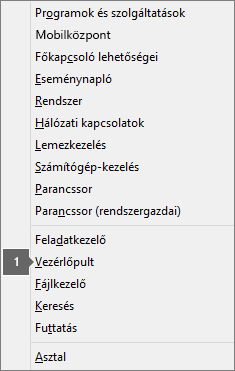
A Kategória nézetben válassza a Programok csoport Program eltávolítása hivatkozását.
Kattintson a jobb gombbal a kijavítani kívánt Microsoft Office-termékre, majd a legördülő menüben válassza a Módosítás parancsot.
Megjegyzés
Ha csomaggal, például a Microsoft 365 Családi verzió, az Office 2016 Otthoni & diákverzió vagy az Office 2013 Otthoni és diákverzióval rendelkezik, keresse meg a csomag nevét még akkor is, ha csak egy alkalmazást szeretne kijavítani (például az Word-ot vagy az Excelt). Ha különálló alkalmazással, például a Worddel vagy az Excellel rendelkezik, keresse meg az alkalmazás nevét.
Attól függően, hogy az Office Kattintásra vagy MSI-alapú verzióját használja, tegye a következőt az Office-telepítés típusának megfelelően.
Office Kattintásra típusú telepítés:
A Hogyan szeretné helyreállítani az Office-programokat? panelen válassza az Online javítás elemet, hogy biztosan mindent kijavítson, majd válassza a Javítás lehetőséget. (A rövidebb időt igénybe vevő Gyors helyreállítás lehetőség is elérhető, de ez csak megkeresi a sérült fájlokat, majd lecseréli őket.)
MSI-alapú telepítés:
Válassza A példány módosítása területen a Javítás lehetőséget, majd kattintson a Folytatás gombra.
Végezze el a javítást a képernyőn megjelenő útmutatásnak megfelelően.
Windows 7 vagy Windows Vista
Kattintson a Start gombra
 >Vezérlőpult.
A Kategória nézetben válassza a Programok csoport Program eltávolítása hivatkozását.
Kattintson a kijavítani kívánt Office-termékre, majd a Módosítás gombra.
Megjegyzés
Ha csomaggal, például a Microsoft 365 Családi verzió, az Office 2016 Otthoni & diákverzió vagy az Office 2013 Otthoni és diákverzióval rendelkezik, keresse meg a csomag nevét még akkor is, ha csak egy alkalmazást szeretne kijavítani (például az Word-ot vagy az Excelt). Ha különálló alkalmazással, például a Worddel vagy az Excellel rendelkezik, keresse meg az alkalmazás nevét.
Attól függően, hogy az Office Kattintásra vagy MSI-alapú verzióját használja, tegye a következőt az Office-telepítés típusának megfelelően.
Office Kattintásra típusú telepítés:
A Hogyan szeretné helyreállítani az Office-programokat? panelen válassza az Online javítás elemet, hogy biztosan mindent kijavítson, majd válassza a Javítás lehetőséget. (A rövidebb időt igénybe vevő Gyors helyreállítás lehetőség is elérhető, de ez csak megkeresi a sérült fájlokat, majd lecseréli őket.)
MSI-alapú telepítés:
Válassza A példány módosítása területen a Javítás lehetőséget, majd kattintson a Folytatás gombra.
Végezze el a javítást a képernyőn megjelenő útmutatásnak megfelelően.
3. megoldás – A Windows Update futtatása
Ellenőrizze, hogy a Windows 10 legújabb verzióját használja. Lásd: Install Windows Update.
4. megoldás – Győződjön meg arról, hogy az Office szoftvervédelmi platform éppen fut
A Windowsban írja be a keresőmezőbe a Szolgáltatások kifejezést, és nyissa meg az alkalmazást.
A Szolgáltatások listában keresse meg az Office szoftvervédelmi platform nevű szolgáltatást, kattintson a jobb gombbal, és válassza a Tulajdonságok lehetőséget.
Megjegyzés
Ha az Office szoftvervédelmi platformja nem szerepel a listán, akkor az Office egy újabb verziójával rendelkezik, amely nem használja ezt a szolgáltatást. Lépjen tovább a következő javaslatra.
Győződjön meg arról, hogy az Indítási típus beállítás értéke Automatikus, és a Szolgáltatás állapotaFut értékre van állítva.
Ha a szolgáltatás állapotaLeállítva, válassza az Indítás lehetőséget a szolgáltatás elindításához.
5. megoldás – az Office eltávolítása majd újratelepítése
Tipp:
Az Office eltávolítása csak az Office-alkalmazásokat távolítja el a számítógépről, nem távolítja el az alkalmazásokkal létrehozott fájlokat, dokumentumokat és munkafüzeteket.
Az eltávolítási hibaelhárítóval eltávolíthatja a Microsoft 365-öt, az Office 2021-et, az Office 2019-et vagy az Office 2016-ot windowsos PC-jéről.
Kattintson az alábbi gombra az eltávolítási hibaelhárító elindításához.
Kattintson a Megnyitás gombra, ha egy olyan előugró ablak jelenik meg, amelyen az Ez a webhely a Segítség kérése felületet próbálja megnyitni jelenik meg.
Kövesse a hátralévő képernyők utasításait, ésamikor a rendszer kéri, indítsa újra a számítógépet.
Válassza ki a telepíteni vagy újratelepíteni kívánt Office-verzió lépéseit.
Microsoft 365 | Office 2024 | Office 2021Office | 2019 | Office 2016
Fontos
- Az eltávolítási hibaelhárító jelenleg nem tudja eltávolítani az Office 2024-et.
- Futtassa a hibaelhárítót ugyanazon a Windows rendszerű számítógépen, amelyen az eltávolítani kívánt Microsoft 365- vagy Office-termék található.
- A hibaelhárító futtatásához Windows 10 vagy újabb verzióval kell rendelkeznie.
Tipp:
Ha a Microsoft 365 eltávolítási hibaelhárítója nem távolítja el teljesen a Microsoft 365-öt vagy az Office-t a PC-ről, megpróbálkozhat az Office manuális eltávolításával.