

Fontos
Az Office 2010 már nem támogatott. Ha mégis telepítenie kell ezt a verziót, szüksége lesz egy Office 2010-telepítőlemezre és a telepíteni kívánt verzióhoz tartozó termékkulcsra.
A jelen cikkben említett Office-verziók nem támogatottak, ezért a témakör már nem frissül.
Az előző verziókkal való lehetséges kompatibilitási problémák miatt a 32 bites az alapértelmezett telepített verzió. Ha azonban a 64 bites verzió célszerűbb megoldásnak bizonyulna, az alábbi témakörben ismertetjük a telepítési eljárás lépéseit.
Megjegyzés
A 64 bites verzióról további információt a Választás az Office 64 bites és 32 bites verziója között című témakörben talál.
Adott appok egyéni telepítéséről vagy eltávolításáról alább olvashat Az egyes Office-programok vagy -összetevők telepítése és eltávolítása című szakaszban.
A 32 bites (alapértelmezett) verziójú Office 2010 telepítése
- Helyezze be az Office 2010 telepítőlemezét a meghajtóba. Ha a telepítővarázsló nem indul el automatikusan, keresse meg a lemezmeghajtót, és kattintson aSETUP.EXE.
- Amikor a program kéri, írja be a termékkulcsot.
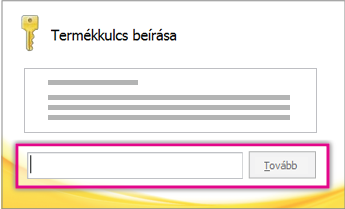
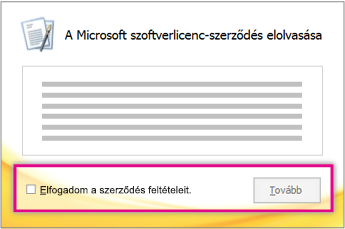
Ha segítségre van szüksége, olvassa el Az Office 2010 termékkulcsának megkeresése című témakört. - Olvassa el és fogadja el a Microsoft szoftverlicenc-szerződést, és kattintson a Folytatás gombra.
- Kövesse az útmutatást, és amikor az Office telepítése befejeződik, kattintson a Bezárás gombra.
- Az Aktiválás varázslóban válassza az Interneten (javasolt) lehetőséget, majd kövesse a képernyőn megjelenő utasításokat.
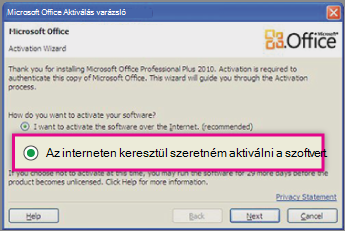
Az Office-programok teljes működőképességének megőrzéséhez aktiválnia kell az Office-t. Ha telepítéskor nem aktiválja a szoftvert, később aktiválhatja egy Office-alkalmazásból a Fájlsúgó>>– Termékkulcs aktiválása parancsra kattintva.
A 64 bites Office 2010 telepítése
Amit a 64 bites Office telepítése előtt tudni érdemes:
- 64 bites verziójú Windows rendszer futtatása szükséges. Ennek ellenőrzéséhez olvassa el a Melyik Windows operációs rendszer van a számítógépemen? című témakört.
- Távolítsa el az Office bármely 32 bites verzióját. Lásd : Az Office 2010 eltávolítása és eltávolítása.
- Győződjön meg arról, hogy a harmadik féltől származó, megbízhatónak tartott Office-bővítmények kompatibilisek az Office 2010-es és a 64 bites verzióval. A korábbi verziókkal való lehetséges kompatibilitási problémák miatt érdemes kétség esetén a 32 bites verziót használni.
Helyezze be az Office 2010 telepítőlemezt.
Kattintson a Start gombra, majd> kattintson a jobb gombbal abba a meghajtóba, ahová az Office 2010 telepítőlemezét helyezte, és válassza a Megnyitás parancsot.
Nyissa meg a x64 mappát a telepítési gyökérben, majd kattintson duplán a setup.exe elemre.
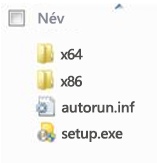
A telepítés befejezése után adja meg a termékkulcsot, majd kövesse az alapértelmezett telepítési utasításokat (2. lépés).
Az egyes Office-alkalmazások és -összetevők telepítése és eltávolítása
Az Office 2010-ben lehetősége van adott Office-appok és -összetevők (funkciók) telepítésére.
Egyes Office-alkalmazások telepítése és eltávolítása
Ha csak bizonyos programokat szeretne telepíteni az Office programcsomagjából – például az Office otthoni és kisvállalati verziójával rendelkezik, és csak a Word, az Excel, a PowerPoint és az Outlook programot szeretné telepíteni, de a OneNote alkalmazást nem, akkor a telepítés során választhatja az egyéni telepítést.
- Indítsa el az Office programcsomag telepítését.
- A Telepítési típus kiválasztása párbeszédpanelen kattintson a Testreszabás gombra.
- A Telepítési beállítások lapon kattintson a jobb gombbal azokra a programokra, amelyeket nem szeretne telepíteni, majd kattintson a
 el, Nem érhető el, nem érhető el parancsra.**
- KattintsonTelepítés mostaz egyéni telepítés befejezéséhez.
Fontos
A csomag telepítését követően az Office-programok egyenként nem távolíthatók el. Előbb el kell távolítania a teljes Office programcsomagot, majd újra telepítenie kell – ezúttal az egyéni telepítést kiválasztva – az előzőekben leírt lépésekkel.
Egyes Office-alkalmazásösszetevők telepítése és eltávolítása
Amikor először próbál meg használni egy még nem telepített szolgáltatást, akkor az Office általában automatikusan telepíti.
Ha a kívánt szolgáltatás nem települ automatikusan, akkor tegye a következőket:
Lépjen ki minden programból.
Kattintson a Windows rendszer Start gombjára, majd a Vezérlőpult parancsra.
Hajtsa végre a megfelelő műveletet:
Windows 7 és Windows Vista rendszer esetén Kattintson a Programok, majd a Programok és szolgáltatások elemre. Kattintson a módosítani kívánt Office-programcsomagra vagy programra, és kattintson a Módosítás gombra.
Megjegyzés
Klasszikus nézet esetén kattintson duplán a Programok és szolgáltatások pontra. Kattintson a Microsoft Office-programcsomag nevére, amelyet módosítani kíván, majd kattintson a Módosítás gombra.
Microsoft Windows XP rendszer esetén Kattintson a Programok telepítése és törlése, majd a Programok módosítása vagy törlése parancsra. Kattintson a módosítani kívánt Office-programcsomagra vagy programra, és kattintson a Módosítás gombra.
Megjegyzés
Klasszikus nézet esetén kattintson duplán a Programok telepítése és törlése pontra, kattintson a módosítandó Office-programcsomag vagy program nevére, amelyet el kíván távolítani, majd kattintson a Módosítás gombra.
Az Office telepítő párbeszédpaneljén jelölje be a Hozzáadás vagy eltávolítás választógombot, majd kattintson a Tovább gombra.
Kattintson a kívánt egyéni telepítési lehetőségekre:
- Egy mappa kibontásához és több szolgáltatás megjelenítéséhez kattintson a plusz (+) jelre.
- A szolgáltatások mellett található jel a szolgáltatás alapértelmezés szerinti telepítési módját jelzi. Ennek módosításához kattintson a jelre, majd válassza ki a megjelenő lista másik jelét. A következő jelek közül választhat:
 Futtatás a sajátgépről A szolgáltatás telepítése és tárolása a merevlemezen történik, amikor befejezi a telepítést. Az alfunkciók nem lesznek telepítve és tárolva a merevlemezen.
Futtassa az összes a sajátgépről elemet A szolgáltatás és annak minden alfunkciója telepítve és tárolódik a merevlemezen a telepítés végeztével.
 Első használatkor települ A szolgáltatás az első használatkor települ a merevlemezre. Ehhez szükség lehet arra, hogy rendelkezésre álljon az a CD vagy hálózati kiszolgáló, ahonnan eredetileg a telepítést végezte. Ez a lehetőség nem minden funkció esetében választható.
Nem érhető el A szolgáltatás nem települ, mert nem érhető el. - Ha egy funkcióhoz alfunkciók tartoznak, a fehér hátterű jel azt mutatja, hogy azonos a telepítési módszere a funkciónak és minden alfunkciójának. A szürke hátterű jelek esetében vegyes a funkció és az alfunkciók telepítési módszere.
- A funkciók között a billentyűzettel is tallózhat, és a szolgáltatás beállításait is módosíthatja. A FEL és a LE nyílbillentyűvel kijelölheti a funkciókat. A JOBBRA nyílbillentyűvel kibonthatja azokat a funkciókat, amelyek alfunkciókat tartalmaznak. A BALRA nyílbillentyűvel becsukhatja a kibontott funkciót. Miután kijelölte a módosítani kívánt szolgáltatást, a szóközbillentyűvel megjelenítheti a telepítési lehetőségek menüjét. A FEL és a LE nyílbillentyűvel a kívánt telepítési beállításra léphet, majd az ENTER billentyűvel kijelölheti azt.
Ha végzett az egyéni telepítési beállítások megadásával, válasszon a következő lehetőségek közül.
- Kattintson a Frissítés gombra. Ez a gomb akkor látható, ha a számítógépre telepítve van ugyanannak az Office-programnak egy előző verziója.
- Kattintson az Azonnali telepítés gombra. Ez a gomb akkor látható, ha a telepítő nem találta a számítógépen ugyanannak az Office-programnak egy korábbi verzióját.