Ha egy Microsoft 365-alkalmazás, például a Word vagy az Excel nem működik megfelelően, az újraindítása néha megoldhatja a problémát. Ha ez nem vezet eredményre, próbálkozzon a javítással. Amikor elkészült, lehet, hogy újra kell indítania a számítógépet.
A javítóeszközt az operációs rendszertől függően eltérő lépésekkel érheti el.
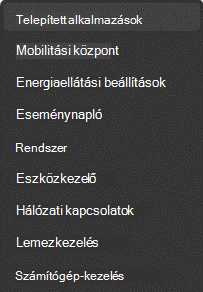
Kattintson a jobb gombbal a Start gombra, a
 területen (a bal alsó sarokban), és válassza az előugró menü Alkalmazások és szolgáltatások parancsát.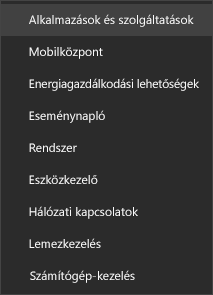
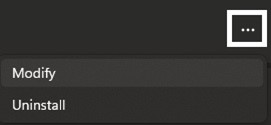
Jelölje ki a kijavítani kívánt Microsoft 365- vagy Office-terméket, és válassza a Módosítás lehetőséget.
Megjegyzés
Ez az egész Office-csomagot ki fogja javítani, még akkor is, ha csak egy alkalmazást, például a Wordöt vagy az Excelt szeretné kijavítani. Ha Önnél egy különálló app van telepítve, az alkalmazást a nevére keresve találhatja meg.
A Microsoft 365 vagy az Office telepítési típusától függően (Office Kattintásra vagy MSI-alapú) a következő lehetőségek közül választva léphet tovább a javítással.
Tipp:
Az Office Kattintásra a leggyakoribb telepítési típus.
Kövesse a telepítés típusának megfelelő lépéseket:
Office Kattintásra
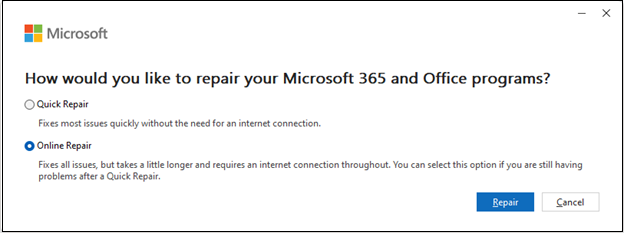
A Hogyan szeretné kijavítani az Office-programokat ablakban válassza az Online javítás> lehetőséget, és győződjön meg arról, mindent kijavított. (A rövidebb időt igénybe vevő Gyors helyreállítás lehetőség is elérhető, de ez csak megkeresi a sérült fájlokat, majd lecseréli őket.)
MSI-alapú telepítés
Válassza A példány módosítása területen a Javítás lehetőséget, majd kattintson a Folytatás gombra.
Végezze el a javítást a képernyőn megjelenő útmutatásnak megfelelően.