
A biztonság és adatvédelem érdekében a Microsoft Office alapértelmezés szerint blokkolja a külső tartalmakat – például a képeket, a hivatkozott médiatartalmakat, a hivatkozásokat és az adatkapcsolatokat – a munkafüzetekben és a bemutatókban. A külső tartalom letiltásával megakadályozhatja az adatgyűjtő jeleket és más tolakodó módszereket, amelyekkel a támadók behatolhatnak a személyes adataiba, és ráveszik Önt arra, hogy a tudta vagy beleegyezése nélkül rosszindulatú kódokat futtassanak.
Mi a külső tartalom, és miért jelentenek potenciális fenyegetést az adatgyűjtő jelek?
A külső tartalom minden olyan tartalom, amely az internetről vagy intranetről egy munkafüzethez vagy bemutatóhoz kapcsolódik. A külső tartalmak közé tartoznak például a képek, a csatolt médiafájlok, az adatkapcsolatok és a sablonok.
A hackerek külső tartalmakat használhatnak adatgyűjtő jelként. Az adatgyűjtő jelek adatokat küldenek vissza a számítógépről a külső tartalmat tároló kiszolgálóra. Az adatgyűjtő jelek típusai a következők:
- Képek: Egy hacker képeket tartalmazó munkafüzetet vagy bemutatót küld Önnek véleményezésre. A fájl megnyitásakor a rendszer letölti a képet, és a fájl információi visszakerülnek a külső kiszolgálóra.
- Képek az Outlook e-mail üzeneteiben: A Microsoft Office-nak van saját mechanizmusa a külső tartalmak üzenetekben való letiltására. Ez segít megvédeni az olyan adatgyűjtő jeleket, amelyek egyébként rögzíthetnék az e-mail-címét. További információ: Az e-mailek automatikus képletöltésének tiltása és tiltásának feloldása.
- Kapcsolt média: Egy támadó elküldte Önnek a bemutatót e-mail-mellékletként. A bemutató tartalmaz egy médiaobjektumot, például egy hangot, amely össze van kapcsolva egy külső kiszolgálóval. Amikor megnyitja a bemutatót a Microsoft PowerPointban, elindul a médiaobjektum lejátszása, amely a számítógépet károsító kártékony parancsfájlt futtató kódot hajt végre.
- Adatkapcsolatok: Egy támadó létrehoz egy munkafüzetet, és elküldi Önnek egy e-mailhez csatolt mellékletként. A munkafüzet olyan kódot tartalmaz, amely adatokat kér le vagy küld be egy adatbázisba. A támadónak nincs engedélye az adatbázishoz, de Önnek igen. Emiatt amikor megnyitja a munkafüzetet a Microsoft Excelben, a kód végrehajtja és eléri az adatbázist az Ön hitelesítő adataival. Az adatok ezután az Ön tudta vagy beleegyezése nélkül elérhetők vagy módosíthatók.
Hogyan nyújt védelmet az Adatvédelmi központ a külső tartalmak ellen?
Ha vannak külső adatkapcsolatok a munkafüzetben vagy a bemutatóban, a fájl megnyitásakor egy névjegysáv jelzi, hogy a külső tartalom le lett tiltva.
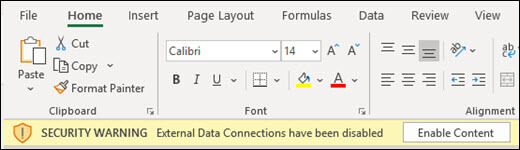 A külső tartalom letiltásának feloldásához kattintson az üzleti sávon a Tartalom engedélyezése elemre. A következő szakaszban olvashat arról, hogy miként hozhat biztonságos döntést, mielőtt valamelyik lehetőségre kattintana.
Mi a teendő, ha egy biztonsági figyelmeztetés során el kell dönteni, hogy engedélyezni vagy letiltanom a külső tartalmat?
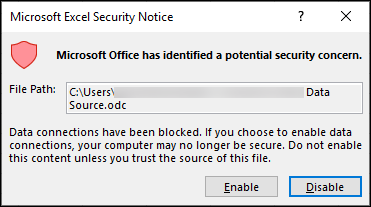
Amikor megjelenik egy biztonsági párbeszédpanel, engedélyezheti a külső tartalmat, vagy letiltva hagyhatja. Csak akkor engedélyezze a külső tartalmakat, ha biztos abban, hogy megbízható forrásból származnak.
Fontos
Ha biztos benne, hogy egy munkafüzet vagy bemutató külső tartalma megbízható, és nem szeretne folyamatos értesítéseket kapni erről a külső tartalomról, akkor ahelyett, hogy az Adatvédelmi központ alapértelmezett biztonsági beállításait kevésbé biztonságos szintre módosítaná, helyezze át a fájlt egy megbízható helyre. A megbízható helyeken található Files az Adatvédelmi központ biztonsági rendszerének ellenőrzése nélkül futhat.
Az Excel külső tartalomra vonatkozó beállításainak módosítása az Adatvédelmi központban
A külső tartalmakra vonatkozó biztonsági beállítások csak a Microsoft Excel Adatvédelmi központjában találhatók. Az Adatvédelmi központban nem módosíthatja globálisan a Microsoft PowerPoint külső tartalomra vonatkozó beállításait.
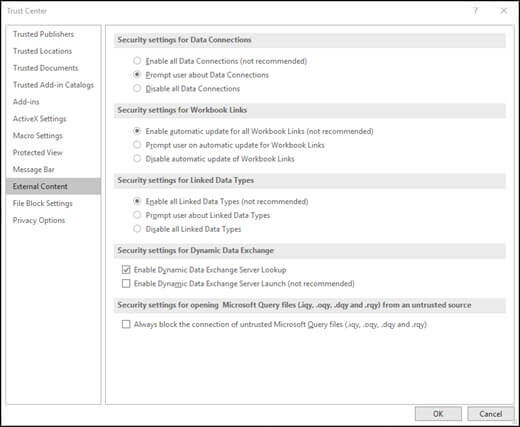
Ha Ön egy szervezetnél dolgozik, előfordulhat, hogy a rendszergazda már módosította az alapértelmezett beállításokat, így előfordulhat, hogy nem tudja saját maga módosítani a beállításokat. Az Excel Adatvédelmi központban az alábbi külső tartalomra vonatkozó beállításai láthatók.
Az adatkapcsolatok beállításainak módosítása
Az Excelben kattintson a Fájl fülre.
- Az összes adatkapcsolat engedélyezése (nem ajánlott): Akkor válassza ezt a lehetőséget, ha meg szeretné nyitni a külső adatkapcsolatokat tartalmazó munkafüzeteket, valamint biztonsági figyelmeztetés nélkül szeretne kapcsolatot létesíteni a külső adatokkal az aktuális munkafüzetben. Ezt a beállítást nem javasoljuk, mert az ismeretlen külső adatforrással való kapcsolat káros lehet, és mert nem kap biztonsági figyelmeztetést, ha bárhonnan megnyit bármilyen munkafüzetet. Ezt a lehetőséget csak akkor használja, ha megbízhatónak tartja a külső adatkapcsolatok adatforrásait. Előfordulhat, hogy ideiglenesen szeretné bejelölni ezt a beállítást, majd amikor már nincs rá szüksége, visszatérni az alapértelmezett beállításhoz.
- Rákérdezés a felhasználóra az adatkapcsolatokról: Ez az alapértelmezett beállítás. Akkor válassza ezt a lehetőséget, ha biztonsági figyelmeztetést szeretne kapni minden alkalommal, amikor megnyit egy külső adatkapcsolatokat tartalmazó munkafüzetet, illetve valahányszor külső adatkapcsolatot létesít az aktuális munkafüzetben. A biztonsági figyelmeztetések lehetővé teszik, hogy minden egyes megnyitott munkafüzetben eseti alapon engedélyezze vagy letiltsa az adatkapcsolatokat.
- Minden adatkapcsolat letiltása: Akkor válassza ezt a lehetőséget, ha nem szeretné engedélyezni a külső adatkapcsolatokat az aktuális munkafüzetben. Ha ezt a lehetőséget választja, a megnyitott munkafüzetekben soha nem jön létre adatkapcsolat. Ha új külső adatkapcsolatokat hoz létre egy munkafüzet megnyitása után, ezek az adatkapcsolatok a munkafüzet ismételt megnyitásakor nem válnak engedélyezetté. Ez egy nagyon korlátozó beállítás, és miatt előfordulhat, hogy egyes funkciók nem a várt módon fognak működni.
Munkafüzet-csatolási beállítások módosítása
Az Excelben kattintson a Fájl fülre.
- Az automatikus frissítés engedélyezése az összes munkafüzet-hivatkozáshoz (nem javasolt): Akkor válassza ezt a lehetőséget, ha azt szeretné, hogy a program automatikusan frissítse a másik munkafüzet adataira mutató hivatkozásokat az aktuális munkafüzetben, biztonsági figyelmeztetés megjelenése nélkül. Ezt a beállítást nem javasoljuk, mert a nem ismert munkafüzetek adataira mutató hivatkozások automatikus frissítése káros lehet. Ezt a lehetőséget csak akkor használja, ha megbízhatónak tartja azokat a munkafüzeteket, amelyekhez az adatok kapcsolódnak. Előfordulhat, hogy ideiglenesen szeretné bejelölni ezt a beállítást, majd amikor már nincs rá szüksége, visszatérni az alapértelmezett beállításhoz.
- Felhasználó felkérése a munkafüzet-hivatkozások automatikus frissítésére: Ez az alapértelmezett beállítás. Akkor válassza ezt a lehetőséget, ha biztonsági figyelmeztetést szeretne kapni, valahányszor másik munkafüzetben lévő adatokra mutató hivatkozásokat futtat automatikus frissítéseket az aktuális munkafüzetben.
- Tiltsa le a munkafüzet-csatolások automatikus frissítését: Akkor válassza ezt a lehetőséget, ha nem szeretné, hogy az aktuális munkafüzetben más munkafüzetben lévő adatokra mutató hivatkozások automatikusan frissüljenek.
A csatolt adattípusok beállításainak módosítása
Csatolt adattípusok létrehozásakor az Excel csatlakozik egy online adatforráshoz, és részletes adatokat ad vissza bizonyos értékekről, például a vállalat részvényeiről vagy a földrajzi adatokról. Ha például a Microsoft szót csatolt adattípusra konvertálja, az olyan információkat ad vissza a Microsoft Corporationről, mint például a hely, az alkalmazottak száma, a részvényárfolyam stb.
Az Excelben kattintson a Fájl fülre.
- Az összes csatolt adattípus engedélyezése (nem ajánlott): Akkor válassza ezt a lehetőséget, ha biztonsági figyelmeztetés megjelenése nélkül szeretne csatolt adattípusokat létrehozni. A csatolt adattípusokhoz jelenleg a Microsoft szolgáltatja az adatokat, de mint minden külső adat esetében, ezt a lehetőséget is csak akkor válassza, ha megbízik az adatforrásban. Előfordulhat, hogy ideiglenesen szeretné bejelölni ezt a beállítást, majd amikor már nincs rá szüksége, visszatérni az alapértelmezett beállításhoz.
- Kérdezze meg a felhasználót a csatolt adattípusokról: Ez az alapértelmezett beállítás. Akkor válassza ezt a lehetőséget, ha minden alkalommal biztonsági figyelmeztetést szeretne kapni a csatolt adattípusok létrehozásakor.
- A csatolt adattípusok automatikus frissítésének letiltása: Akkor válassza ezt a lehetőséget, ha nem szeretné engedélyezni a csatolt adattípusokat.
A dinamikus adatcsere beállításainak módosítása
A Dynamic Data Exchange (DDE) egy régebbi Microsoft-technológia, amely adatokat továbbít alkalmazások között.
Az Excelben kattintson a Fájl fülre.
- Enable Dynamic Data Exchange Server Lookup (Dynamic Data Exchange Server Lookup engedélyezése): Jelölje be ezt a jelölőnégyzetet, ha engedélyezni szeretné a Dynamic Data Exchange Server keresését. Ha ez a beállítás be van jelölve, a már futó DDE-kiszolgálók láthatók és használhatók lesznek. Alapértelmezés szerint ez a beállítás be van jelölve.
- A Dynamic Data Exchange Server indításának engedélyezése (nem ajánlott): Jelölje be ezt a jelölőnégyzetet, ha engedélyezni szeretné a Dynamic Data Exchange Server indítását. Ha ez a jelölőnégyzet be van jelölve, az Excel elindítja a még nem futó DDE-kiszolgálókat, és lehetővé teszi az adatok küldését az Excelből. Biztonsági okokból ajánlott ezt a jelölőnégyzetet üresen hagyni. Alapértelmezés szerint ez a beállítás nincs bejelölve.
A nem megbízható forrásból származó Microsoft Query-fájlok (.iqy, .oqy, .dqy és .rqy) megnyitási beállításainak módosítása
A Microsoft Query használatával külső adatforrásokhoz csatlakozhat, adatokat választhat ki belőlük, importálhatja őket a munkalapra, és szükség szerint frissítheti az adatokat, hogy a munkalap adatai szinkronban legyenek a külső forrásban lévő adatokkal.
Az Excelben kattintson a Fájl fülre.
Kattintson azAdatvédelmi központ>beállításai> lehetőségre, majd a Külső tartalom kategóriára.
Csak egy lehetőség közül választhat:
- Mindig tiltsa le a nem megbízható Microsoft Query-fájlok (.iqy, .oqy, .dqy és .rqy) kapcsolatát Akkor jelölje be ezt a jelölőnégyzetet, ha le szeretné tiltani a Microsoft Query-fájlokkal létesített kapcsolatokat.

További segítségre van szüksége?
Kérdéseivel mindig felkeresheti az Excel technikai közösség egyik szakértőjét, vagy segítséget kérhet a közösségekben.