

Ez a cikk ismerteti, hogy milyen kockázatokkal jár, ha gyanús webhelyre mutató hivatkozást tartalmazó dokumentumot használ, illetve ha gyanús webhelyről származó fájlt nyit meg. A Microsoft Office Adatvédelmi központ beállításai ezeknek a veszélyeknek az elhárításában segíthetnek. Az Office 2013-ban és 2010-ben módosíthatja ezeket a beállításokat.
Fontos
A beállítások módosítására a Microsoft Office 2013-asnál újabb verzióiban nincs lehetőség.
Az Office-ban a gyanús webhelyekre mutató hivatkozások észlelése alapértelmezés szerint be van kapcsolva. Kikapcsolhatja az észlelést, így nem kap biztonsági riasztásokat. Ezt azonban nem javasoljuk.
- Kattintson a Fájl fülre valamelyik Office-alkalmazásban.
- Kattintson a Beállítások gombra.
- Válassza az Adatvédelmi központ kategóriát, majd kattintson Az Adatvédelmi központ beállításai gombra.
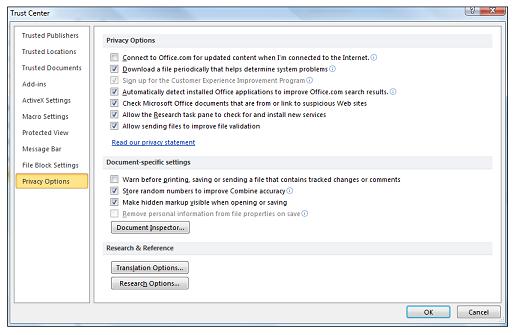
- Válassza az Adatvédelmi beállítások kategóriát.
- Az Adatvédelmi beállítások csoportban jelölje be a gyanús webhelyekről származó vagy azokra mutató Microsoft Office-dokumentumok ellenőrzése jelölőnégyzetet, vagy törölje belőle a jelet.
- Kattintson az OK gombra.
Az alábbi képen az Adatvédelmi központ Adatvédelmi beállítások területe látható.
Hogyan ismerhetők fel a gyanús webhelyek?
Nem lehet azonnal megállapítani, hogy gyanús-e egy webhelyre mutató hivatkozás. Az Office biztonsági szolgáltatásai azonban képesek megakadályozni az ártó szándékú webhelyekre mutató hivatkozásokra kattintásból származó problémákat.
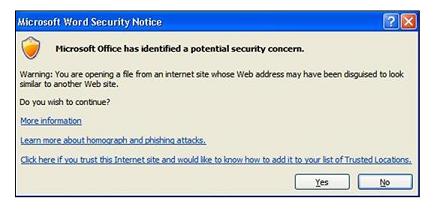
Az alábbi képen az Outlook értesítése látható, amely arra figyelmezteti, hogy gyanús hivatkozásra kattintott.
Megtévesztés homonimaszerű webcímmel és hamis webhelyek
Az Adatvédelmi központ beállításai megvédhetik az olyan ártó szándékú megoldásoktól, mint amilyen a megtévesztés homonimaszerű webcímmel – ezek olyan webcímek, amelyek más nyelvek karaktereit használják. Az ilyen a webcímek valódinak tűnnek, de kártékony adatokat tartalmazó oldalakat nyithatnak meg.
A következő webcím például valódinak tűnik, de nem látható, hogy az microsoft.com i betűje az ukrán ábécé cirill betűje: www.microsoft.com
Mi a teendő, ha figyelmeztető üzenet jelenik meg?
Figyelmeztető üzenet akkor jelenik meg, ha egy esetleg hamis tartománynevet tartalmazó webhely hivatkozására kattint. Ekkor eldöntheti, hogy felkeresi a webhelyet, vagy az ajánlott megoldást választja, és a figyelmeztető üzenet Nem gombjára kattint.
Fokozott biztonság és információk az internetes csalásról
Az internetes csalásról a Védekezés az adathalászati kísérletek és más online támadások ellen című témakörben talál további információt.
Minimalizálhatja az internetes zaklatás kockázatát, biztonságosabbá teheti a gyermekek számára a közösségi hálózatok használatát, és a Microsoft-termékekben szülői felügyeletet használhat a családja online biztonságának érdekében: Microsoft Online Biztonság.
Egy webhely biztonsági riasztásainak letiltása
Ha egy adott webhelyet biztonságosnak tart, akkor hozzáadhatja a Windows Internet Explorer Megbízható webhelyek zónájához, és ezzel letilthatja a riasztásokat. A megbízható helyek lehetnek a szervezeti intranet webhelyei, illetve olyan webhelyek, amelyekről megbízható forrásokból szerzett tudomást.
Kattintson az Internet Explorer Eszközök menüjében az Internetbeállítások parancsra.
A Biztonság lapon kattintson a Megbízható helyek elemre, majd kattintson a Helyek gombra.
A Webhely felvétele a zónába mezőben írja be vagy válassza ki a webhely címét, majd kattintson a Hozzáadás gombra.
Megjegyzés
Ha azt szeretné, hogy az Internet Explorer ellenőrizze a zóna összes webhelyének kiszolgálóját, mielőtt a zóna webhelyeihez csatlakozna, jelölje be a Kiszolgáló-ellenőrzés megkövetelése (https:) a zóna összes webhelyéhez jelölőnégyzetet.
Kattintson az OK gombra.
Megjegyzés:
A Megbízható helyek zónában alapértelmezés szerint nincsenek webhelyek, a zóna biztonsági szintje pedig Alacsony.