
Ez a témakör bemutatja az új Felügyeleti partnerközpont előzetes verzióját, és felsorolja a Microsoft 365 Felügyeleti partnerközpontjával kapcsolatos gyakori kérdéseket. Partnereknek szóló további tartalmat keres? Látogasson el a Súgó partnerek számára című témakörhöz.
A Microsoft 365 Felügyeleti partnerközpont megnyitása
A Felügyeleti partnerközpont megnyitásához kövesse az alábbi lépéseket
Jelentkezzen be az Office 365-be munkahelyi vagy iskolai fiókjával.
Kattintson a Partner elemre.
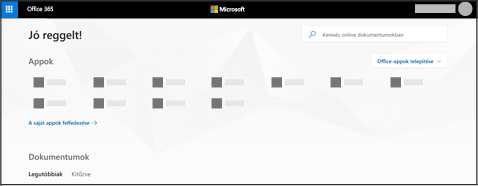
Nem találja a keresett appot? Az appindítóban válassza a További alkalmazások lehetőséget az Ön számára elérhető Microsoft 365-alkalmazások betűrendbe sorolt listájának megtekintéséhez. Innen rákereshet egy adott appra.
A Microsoft 365 Felügyeleti partnerközpont funkciói és beállításai
A Felügyeleti partnerközpont előzetes verziójának kezdőlapja így néz ki:
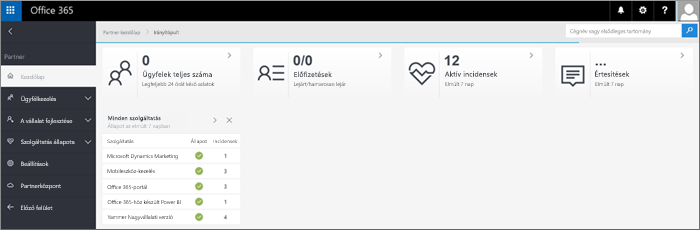 Az alábbi táblázatban áttekintheti, hogy milyen funkciókat és beállításokat érhet el a Felügyeleti partnerközpont bal oldali navigációs sávjából.
| Menü | Elvégezhető beállítások |
|---|---|
| Kezdőlap | Ez a Felügyeleti partnerközpont előzetes verziójának kezdőlapja. Megmutatja, hol végezheti az ügyfelek kezelését, és többek között megtekintheti a lejárt előfizetéseiket vagy a szolgáltatási eseményeket. |
| Ügyfélkezelés | Az ügyfélkezelési lapokon többek között megtekintheti az ügyfelek adatait, az előfizetéseiket és bejelentkezhet delegált rendszergazdaként. További információt az ügyfélkezelési lapokról talál. |
| Szolgáltatáskérések | A Szolgáltatáskérések lapon az ügyfelek nevében benyújtott szolgáltatáskérések állapota jelenik meg. A szolgáltatáskérésekre hivatkozási szám, illetve a vállalat neve alapján is rákereshet. |
| A vállalat fejlesztése | Ezt a lapot csak a partnertanácsadók látják. A lapon próbaverziók hozhatók létre, előfizetések vásárolhatók, illetve delegált rendszergazdai szerepkör kérvényezhető. |
| Szolgáltatás állapota | A Szolgáltatásállapot lapon megtekintheti az összes szolgáltatás összesített állapotát. Egy szolgáltatásra (például az Exchange-re) kattintva lekérheti az adott szolgáltatáshoz tartozó incidensek listáját, majd az incidens számára kattintva megtekintheti az incidens szintű részleteket. |
| Beállítások lap | A Beállítások lapon beállíthatja, hogy a levelezőrendszere értesítést kapjon szolgáltatási incidensek esetén. |
A Partnerközpontot választva a Microsoft Partnerközpontba léphet, és a korábbi Felügyeleti partnerközpontban a Korábbi felület lehetőséget választva kezelheti ügyfeleit.
További tudnivalók az ügyfélkezelési lapokról
Az ügyfélkezelési lapokon számos módon rendszerezheti, és egyszerűen elérheti az ügyfeleit.
Az Ügyféllista lap három nézetet kínál az ügyfelek megtekintésére: Minden ügyfél, Megjelöltek és Legutóbb használtak. Az Ügyféladatok letöltése lapról igény szerint .cvs fájlba mentheti az ügyféllistát.
Minden ügyfél nézetben a vállalat neve, illetve az ügyfél elsődleges tartományneve alapján is rákereshet az ügyfelekre.
 A Minden ügyfél lista Műveletek oszlopában a Microsoft 365 Felügyeleti központ ikonjára kattintva delegált rendszergazdaként elérheti az ügyfél felügyeleti központját (1), vagy a Szolgáltatáskérések (2) ikont választva megtekintheti az ügyfél szolgáltatáskérési lapját.
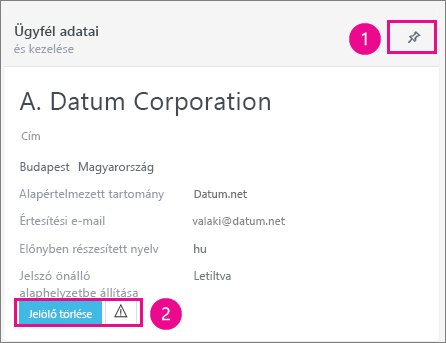
Az 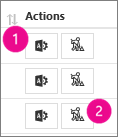 Ha kiválaszt egy ügyfelet a Minden ügyfél listában, megnyílik az ügyféladatok kártya. Ezen a következő műveletek végezhetők el:
- Az ügyfél rögzítése a kezdőlapon a könnyű elérés érdekében.
- Az ügyfél megjelölése, és a Megjelöltek listára helyezése. A szolgáltatás állapotával kapcsolatos problémákra a sárga színnel kiemelt Szolgáltatás állapota ikon hívja fel a figyelmet.
Gyakori kérdések
-
Miért nem látom az ügyfeleimet?
Az ügyfelek megtekintéséhez jelenleg három szűrő közül választhat:
Nincs – Ez a szűrő csak az 100-nál kevesebb ügyféllel rendelkező partnerek számára érhető el, és az összes ügyfelet megjeleníti.
Megjelölt ügyfelek – Az Ügyféllista jobb oldalán az Ügyféladatok panelen kiválaszthatja és megjelölheti a leggyakrabban felkeresett ügyfelek felügyeleti központját. Legfeljebb 30 ügyfelet jelölhet meg. Ha 30-nál több ügyfelet jelöl meg, a legrégebb óta megjelölt ügyfél megjelölése megszűnik. (Megjegyzés: Az ügyfelek megjelöléséhez globális rendszergazdai jogosultság szükséges.)
Legutóbb használtak – A megjelölt ügyfelek azok az ügyfelek, amelyeket a korábban ismertetett módon megjelölt. A „legutóbb használt” ügyfelek az a 30 ügyfél, amelyet az utóbbi időben a legtöbbször látogatott meg. -
Mi ügyfeleim alapértelmezett nézete?
Ha 100-nál kevesebb ügyfele van, az alapértelmezett szűrő a Nincs.
Ha 100-nál több ügyfele van, az alapértelmezett szűrő a Megjelölt ügyfelek. Ha nem az alapértelmezett nézetben láthatók az ügyfelek, akkor is megkeresheti az összeset. -
Miért nem látom az ügyféllistára felvett új ügyfelet?
Ha éppen most adott hozzá egy ügyfelet, de nem látja azt az ügyféllistában, próbálkozzon a keresésével a keresőmező használatával. Ha az ügyfél így sem jelenik meg, várjon néhány percet, amíg befejeződik az adatbázisok szinkronizálása, és próbálkozzon újra. -
Hogyan használhatom az új részleges keresést?
Ügyfeleire rákereshet úgy, hogy nevüknek csak az elejét írja be. A keresési eredményben legfeljebb 100, a keresési feltételeknek megfelelő ügyfél jelenik meg.
További információ a partnerek Rendszergazda központjáról.