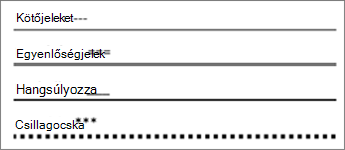
Az Automatikus formázás funkcióval teljes szélességű, vízszintes vonalat hozhat létre, beírhat három kötőjelet, egyenlőségjelet, aláhúzást, csillagot, számjelet vagy tildet, majd nyomja le az Enter billentyűt.

Az automatikus vonalak formázásáról további információt a Sorok beszúrása című témakörben talál.
Tetszés szerint vonalat is rajzolhat.
Az Automatikus formázás funkcióval teljes szélességű, vízszintes vonalat hozhat létre, beírhat három kötőjelet, egyenlőségjelet, aláhúzást, csillagot, számjelet vagy tildet, majd nyomja le az Enter billentyűt.
Tetszés szerint vonalat is rajzolhat.
Az Automatikus formázás funkcióval teljes szélességű, vízszintes vonalat hozhat létre, három kötőjelet, egyenlőségjelet, aláhúzást vagy csillagot írhat be, majd nyomja le az Enter billentyűt.
Rajzolhat is egy vonalat, vagy Word asztali alkalmazással automatikusabb vonalbeállításokat hozhat létre.
-
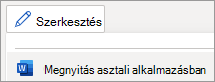
Az asztali alkalmazás megnyitásához a menüszalag tetején válassza a Szerkesztés > Megnyitás az asztalon lehetőséget.
Nem rendelkezik az asztali Word alkalmazással? Próbálja ki vagy vásárolja meg a Microsoft 365-öt.