
A OneDrive-ügynökökkel kérdéseket tehet fel, és hasznos válaszokat kaphat a dokumentumokból – az egyes fájlok megnyitása nélkül. Akár egy projektet irányít, akár fel akar zárkózni a munkával, az ügynökök időt és energiát takaríthatnak meg azáltal, hogy mesterséges intelligenciát használnak a tartalom összegzéséhez és kereséséhez.
Megjegyzés
Az AI-ügynökök Microsoft Copilot-licenccel csak munkahelyi vagy iskolai fiókokhoz érhetők el.
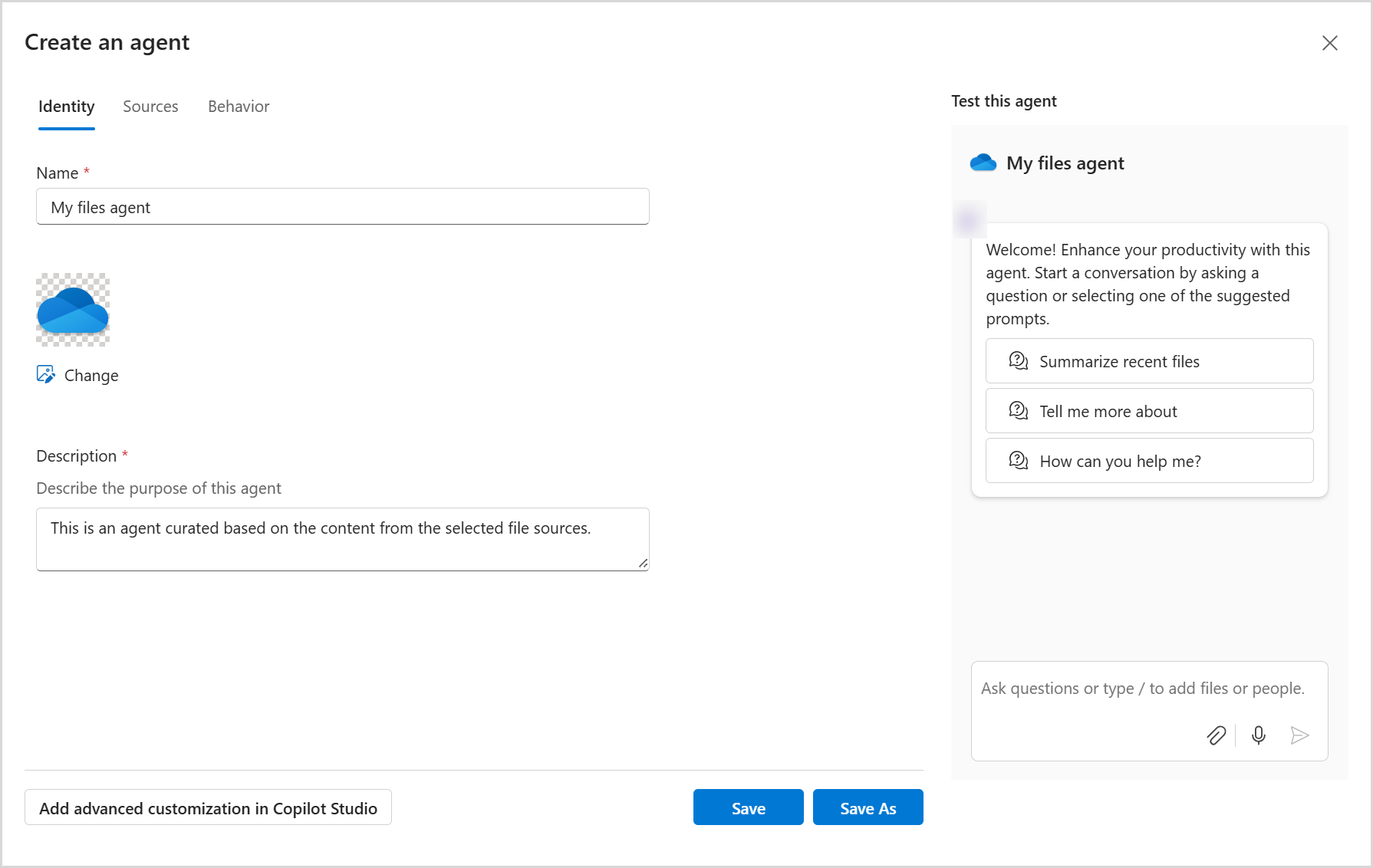
Ügynök létrehozásához és használatához kövesse az alábbi lépéseket:
1. lépés: Saját AI-segéd létrehozása a OneDrive-ban
Jelentkezzen be a OneDrive webhelyre munkahelyi vagy iskolai hitelesítő adataival.
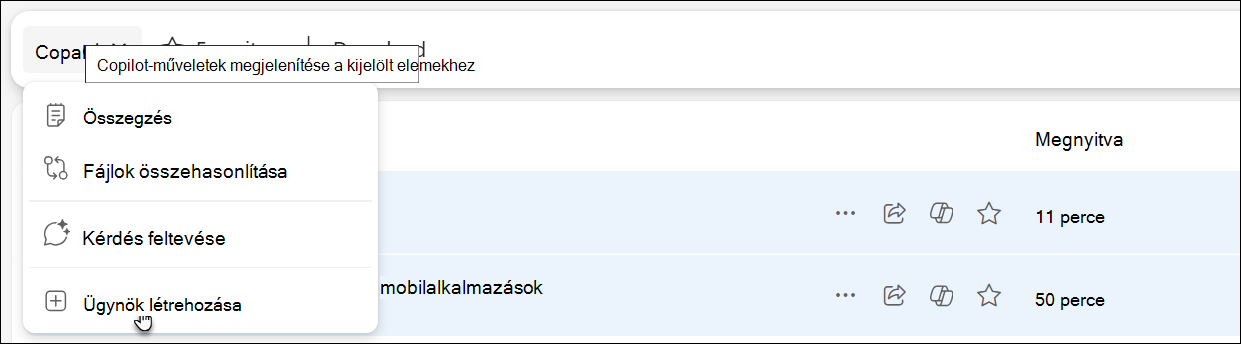
Válassza ki azokat a fájlokat, amelyekből létre szeretné hozni az ügynököt. Ezután válassza az Ügynök létrehozása lehetőséget (ez az eszköztáron vagy a jobb gombbal kattintva elérhető menüben jelenhet meg).
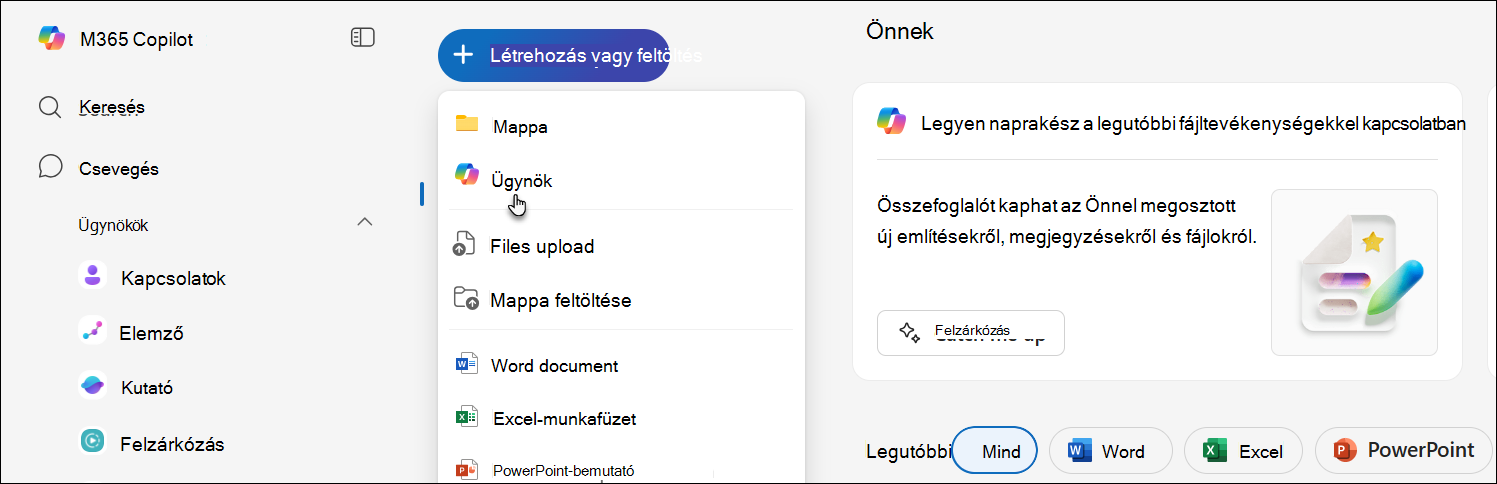
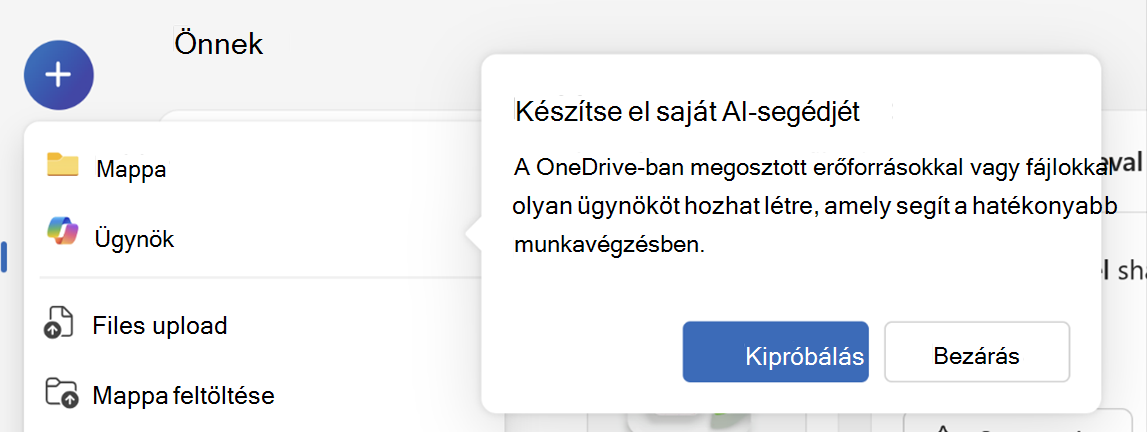
Másik lehetőségként választhatja a + Létrehozás vagy feltöltés lehetőséget, majd az Ügynök létrehozása lehetőséget.
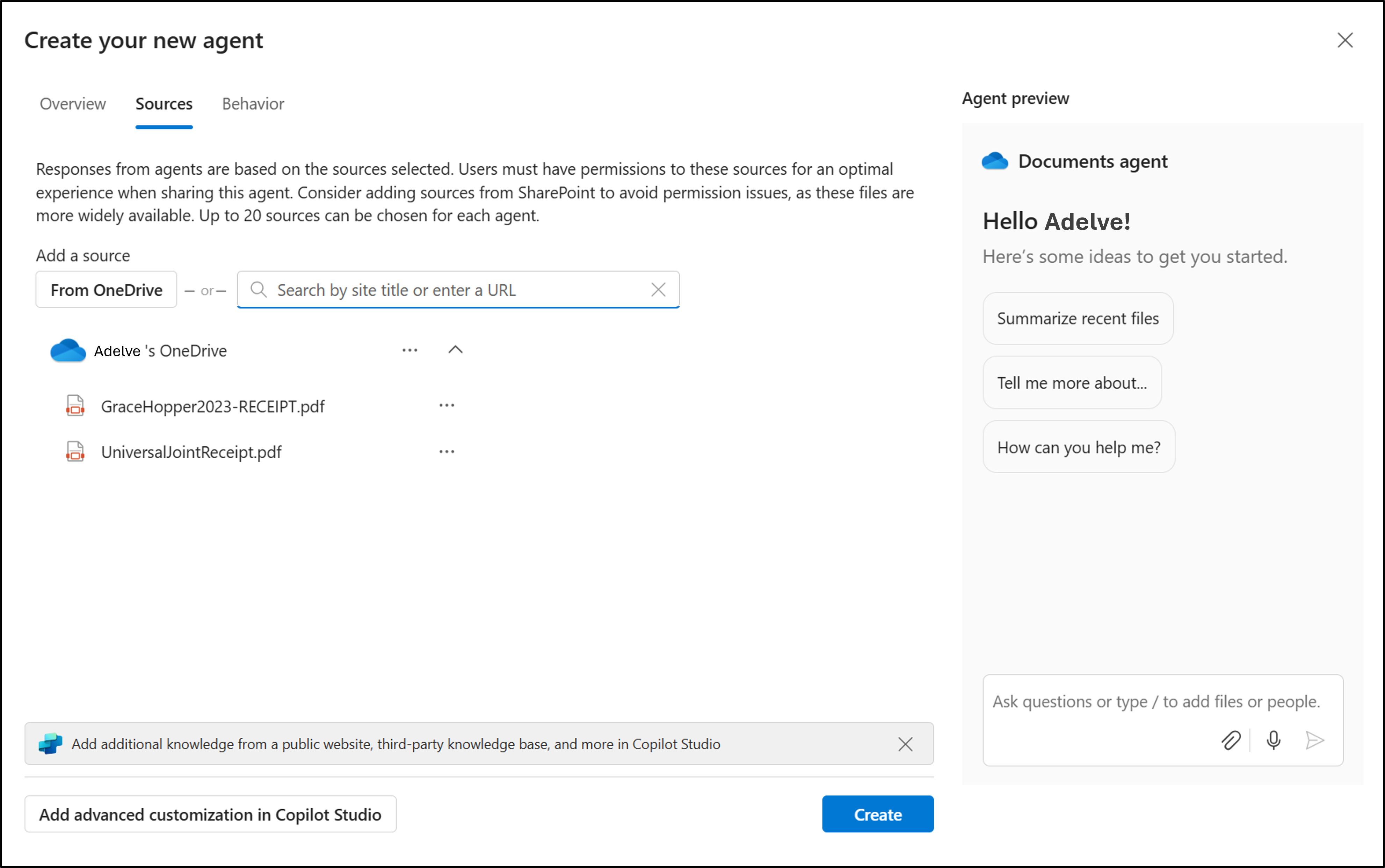
Innen akár 20 forrást adhat meg, nevet adhat az ügynöknek, és módosíthatja az ügynök viselkedését.
Válassza a Mentés vagy a Mentés másként lehetőséget.
A rendszer fájlként .agent menti az ügynököt a OneDrive-ra. Az ügynök alapértelmezés szerint abba a mappába kerül, ahol létrehozta.
Megjegyzés
Ha egy Megosztott vagy Kedvencek mappából hoz létre ügynököt, akkor az a My FilesDocuments>>Agents mappába kerül.
Első futtatási felület: Megtudhatja, hogyan hozhat létre ügynököt
Amikor első alkalommal nyitja meg az új menüt, vagy választja a Copilot gombot a fájlokon, egy interaktív felület jelenik meg, amely bemutatja az ügynökök létrehozását a OneDrive-ban. Ez segít gyorsan megtanulni, hogyan hozhatja létre saját AI-segédjét a fájljai és mappái használatával.
Megjelenik egy olyan kérés, mint "Saját AI-segéd létrehozása", a kipróbálás vagy az elvetés lehetőségével.
2. lépés: Az ügynök használata
1. A OneDrive-ban keresse meg és nyissa meg az .agent fájlt.
2. A fájl ekkor megnyílik teljes képernyős megjelenítőben.
3. Írjon be egy kérdést, például:
- Melyek a mappában található legfontosabb frissítések?
- Mit döntöttünk a legutóbbi értekezleti jegyzetekben?
- Mikor van a következő határidő ezeknél a projektfájloknál?
4. Nyomja le az Enter vagy a Küldés gombot.
Feltehet további kérdéseket, hogy mélyebbre merüljön vagy bármit tisztázzon.
3. lépés: Az ügynök szerkesztése (ha szükséges)
Az ügynök által használt fájlok módosítása:
- 1. lehetőség: Válassza a
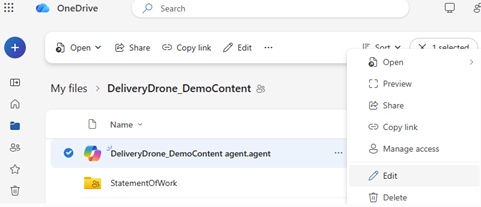
.agentfájl melletti ... (További műveletek) menüt, majd a Szerkesztés lehetőséget. - 2. lehetőség: Nyissa meg az ügynökfájlt, majd válassza a Szerkesztés lehetőséget a megjelenítő tetején.
- 3. lehetőség (SharePoint-webhely használata esetén): Használja az oldalpanelen található Szerkesztés lehetőséget.
Szükség szerint átnevezheti az ügynököt, frissítheti a fájllistát, vagy eltávolíthat fájlokat.
4. lépés: Az ügynök megosztása
Az ügynököt ugyanúgy oszthatja meg, mint egy szokásos OneDrive-fájlt:
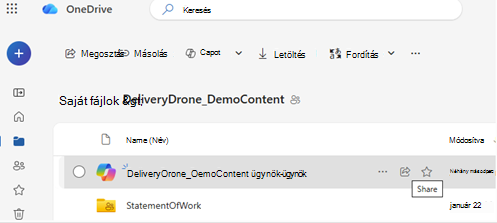
- Jelölje ki a
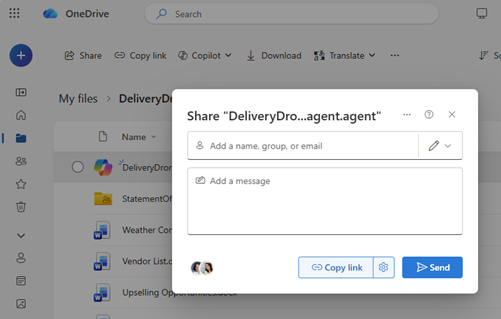
.agentfájlt. - Kattintson a Megosztás gombra.
- Állítsa be a megosztási engedélyeket, és küldje el a hivatkozást.
Megjegyzés
- A megosztásban részt vevő személynek szintén hozzáféréssel kell rendelkeznie az ügynökön belüli fájlokhoz. Ha nem, akkor nem fogják látni az ügynök válaszait.
- A OneDrive-ban csak a következő fájltípusokhoz lehet ügynököket létrehozni: DOC, DOCX, PPT, PPTX, PDF, TXT, RTF, MD. Ügynök létrehozásakor akár 20 fájlt is hozzáadhat. Ha egy mappát jelöl ki, akkor az legfeljebb 20 fájlt tartalmazhat.
További segítségre van szüksége?
Fióktámogatás: Ha segítségre van szükséged a Microsoft-fiókoddal és előfizetéseiddel kapcsolatban, látogass el a fiók & számlázás súgójába.
Technikai támogatás. Technikai támogatásért válassza alább a Kapcsolatfelvétel a Microsoft ügyfélszolgálata lehetőséget, írja be a problémát, és válassza a Segítség kérése lehetőséget.
A mobilfelhasználók a OneDrive alkalmazás megnyitásával és az eszköz finom megrázásával léphetnek kapcsolatba az ügyfélszolgálattal.
Közösségi támogatás. A közösségek segítségével kérdéseket tehet fel, visszajelzést adhat, és részletes ismeretekkel rendelkező szakértőktől hallhat. Kérdezze meg a Microsoft Community közösséget. Ne tegyen közzé személyes vagy bizalmas adatokat nyilvános fórumokon.