

Ha fájlokat szeretne megosztani egy másik csoporttal, vagy akár más csoportoknak tulajdonjogot is szeretne adni, áthelyezhet (vagy másolhat) fájlokat a OneDrive Munkahelyi vagy iskolai verzió és egy Microsoft SharePoint-webhely között. Fájlokat és mappákat áthelyezhet (vagy másolhat) a OneDrive-ról a SharePointra, a SharePointból a OneDrive-ra, egy SharePoint-webhelyen belül, illetve webhelyek között. Akár egy másik felhasználó OneDrive-jából is áthelyezhet fájlokat a saját OneDrive-jába.
Tipp:
A fájlokat a Fájlkezelő segítségével is áthelyezheti. További információ (a OneDrive használata a OneDrive Munkahelyi vagy iskolai verzióba használatakor) a Fájlok áthelyezése a OneDrive-ból a OneDrive Munkahelyi vagy iskolai verzióba.
További információ a fájlok SharePointon belüli áthelyezéséről vagy másolásáról, valamint arról, hogy a OneDrive-ra vagy SharePointba mentsem a fájlokat?
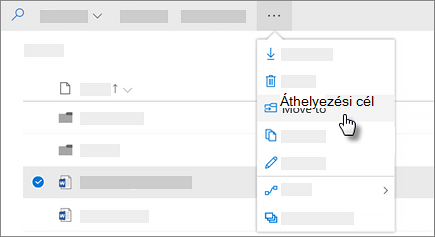
Jelölje ki az áthelyezni kívánt fájlokat vagy mappákat, majd válassza az Áthelyezés lehetőséget.
Megjegyzés
Ha nem látja az Áthelyezés parancsot, akkor valószínűleg klasszikus OneDrive munkahelyi vagy iskolai verziót, vagy a OneDrive munkahelyi vagy iskolai verziójának helyszíni példányát használja. Ha igen, kövesse a SharePoint 2016-ban leírt lépéseket a fájlok webhelyeken belüli vagy webhelyek közötti áthelyezéséhez vagy másolásához.
Válassza ki azt a helyet, ahová át szeretne költözni. A webhelyek a Gyors elérés szakaszban jelennek meg.
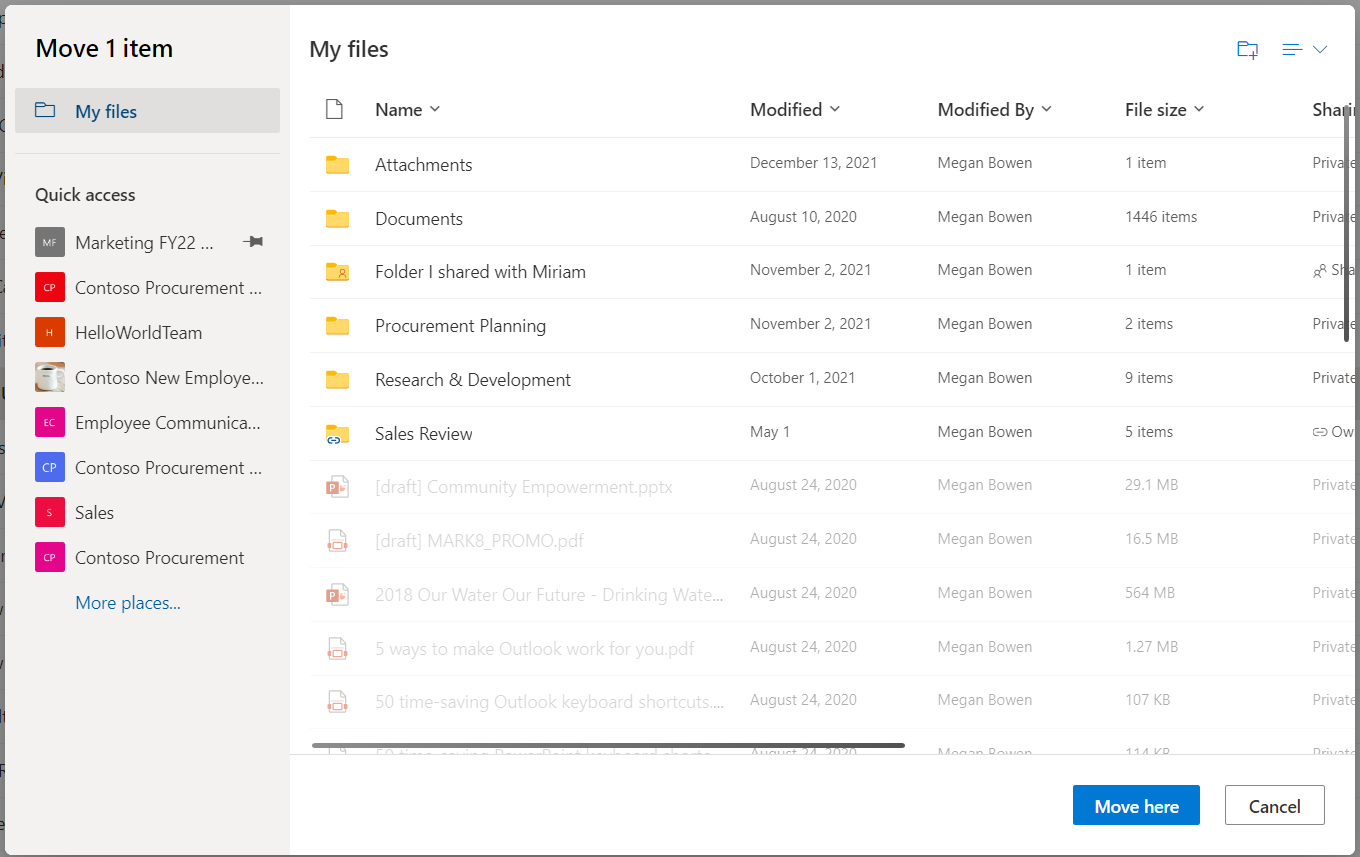
Különböző helyek jelennek meg attól függően, hogy Ön hol tartózkodik. Ha például egy SharePoint-webhelyet nyitott meg, az aktuális tárat, a OneDrive-ot és egyéb webhelyeket lát.Megjegyzés
- Ha az elemek áthelyezésekor nem lát más webhelyeket a listában, akkor szervezete nem engedélyezi a webhelyek közötti áthelyezést.
- Ha Ön SharePoint-rendszergazda vagy globális rendszergazda a szervezetében, az Egyéni parancsfájlok engedélyezése vagy letiltása című cikkből megtudhatja, hogyan engedélyezheti a webhelyközi áthelyezést a SharePoint Felügyeleti központban.
- Ha nem találja a keresett webhelyet a bal oldali navigációs sáv webhelylistájában vagy a További helyek... hivatkozásra kattintva, megnyithatja a webhelyet, majd a Rögzítés a gyors elérésbe gombbal meggyőződhet arról, hogy megjelenik az Áthelyezés/másolás párbeszédpanel bal oldali navigációs sávján.
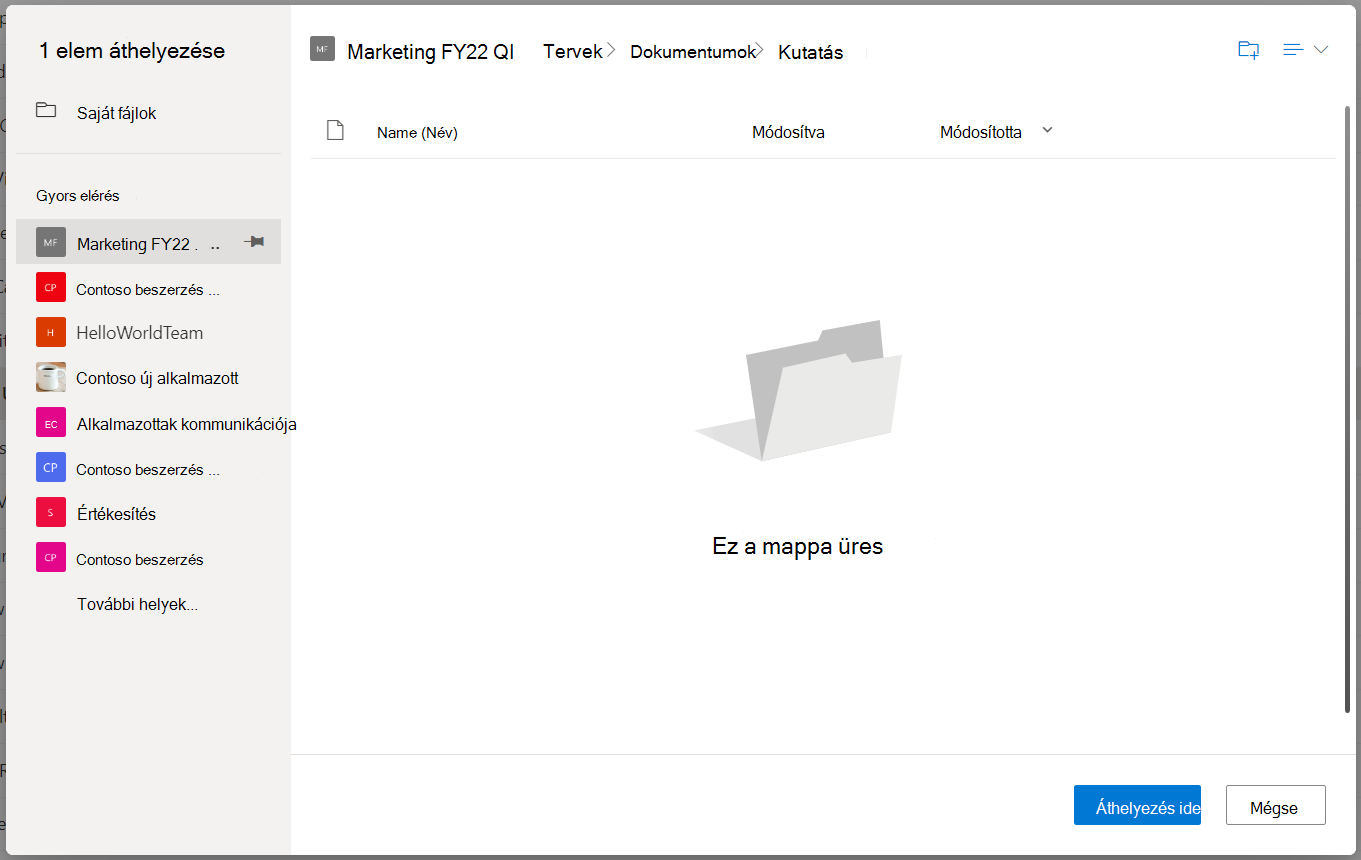
Válassza ki azt a helyet, ahová az elemeket helyezni szeretné, majd az Áthelyezés ide elemet választva kezdje el áthelyezni az elemeket.
Megjegyzés
- A fájlok áthelyezésére vonatkozó követelményekről ebben a cikkben olvashat (a Webhelyek közötti áthelyezés és másolás szakasz).
- Ha a Áthelyezés könyvtárak között funkciót használja, és előfordulhat, hogy az alacsonyabb verziókorlát miatt a célhely verzióvesztésre van lehetősége, megjelenik egy figyelmeztetés, és lehetősége van az áthelyezésre.
- Amikor eltérő tulajdonságokkal rendelkező helyre helyez át vagy másol egy fájlt, az új helyen csak a támogatott tulajdonságok maradnak meg. Ha például áthelyez egy fájlt egy Prioritás oszloppal rendelkező dokumentumtárból egy olyan dokumentumtárba, amelyben nincs Prioritás oszlop, a Prioritás oszlopban lévő információk elvesznek.
További segítségre van szüksége?
Fióktámogatás: Ha segítségre van szükséged a Microsoft-fiókoddal és előfizetéseiddel kapcsolatban, látogass el a fiók & számlázás súgójába.
Technikai támogatás. Technikai támogatásért válassza alább a Kapcsolatfelvétel a Microsoft ügyfélszolgálata lehetőséget, írja be a problémát, és válassza a Segítség kérése lehetőséget.
A mobilfelhasználók a OneDrive alkalmazás megnyitásával és az eszköz finom megrázásával léphetnek kapcsolatba az ügyfélszolgálattal.
Közösségi támogatás. A közösségek segítségével kérdéseket tehet fel, visszajelzést adhat, és részletes ismeretekkel rendelkező szakértőktől hallhat. Kérdezze meg a Microsoft Community közösséget. Ne tegyen közzé személyes vagy bizalmas adatokat nyilvános fórumokon.