
Fontos
A Windows 10 OneNote támogatása 2025 októberében megszűnik. Ha naprakész szeretne maradni a OneNote legújabb funkcióival, szerezze be a OneNote-ot a Microsoft Store-ból vagy a Microsoft 365 részeként.
A Windows 10 OneNote-ban létrehozott új lapok háttérszíne egyszerű fehér. Egyszerűen módosíthatja a színt egy másik, az igényeinek megfelelő színre. A lapok adott háttérszínnel való kódolása jó módszer a jegyzetfüzet vizuális rendszerezésére. Az egyik színnel jelölheti például az adott projekthez kapcsolódó jegyzeteket, míg egy másik színnel jelölheti az adott esemény vagy bemutató tervezéséhez kapcsolódó jegyzeteket.
Háttérszín alkalmazása az aktuális lapra
Ha új színt szeretne választani az aktuális oldal hátterének, tegye a következőket:
Nyissa meg azt a lapot, amelynek a háttérszínét módosítani szeretné.
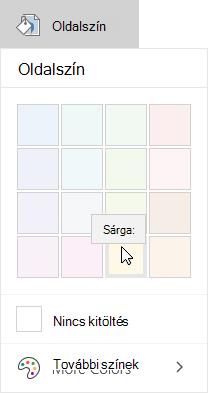
A Nézet lapon kattintson vagy koppintson a Lapszín elemre.
Kattintson vagy koppintson a kívánt színre. Ha használ egeret, és az egérmutatót a színminták fölött tartja, megjelenik egy elemleírás az adott szín nevével.
Tipp:
Ha nem elégedett a választható színekkel, kattintson a További színek parancsra, majd kattintson vagy koppintson a kívánt színre.
Megjegyzés
Egyszerűen alkalmazhat háttérszínt több lapra a jegyzetfüzetben anélkül, hogy egyesével kellene formáznia a lapokat. A függőleges lapok listájában jelölje ki a módosítani kívánt oldalakat, majd kattintson a Papír színének megtekintése> elemre a kívánt szín alkalmazásához. Ha papírlapok folyamatos tartományát szeretné kijelölni, jelölje ki a kezdő lapot, majd a Shift billentyűt lenyomva kattintson a tartomány utolsó lapjának a nevére. Ha a kijelölésbe fel szeretne venni nem egymást követő lapokat, tartsa lenyomva a Ctrl billentyűt, miközben a listában a lapok nevére kattint.
Az aktuális lap háttérszínének eltávolítása
Ha vissza szeretné állítani a jegyzetfüzet aktuális lapjának egyszerű fehér hátterét, tegye a következőket:
- Nyissa meg azt a lapot, amelynek a háttérszínét módosítani szeretné.
- A Nézet lapon kattintson vagy koppintson a Lapszín elemre.
- Kattintson vagy koppintson a Nincs szín elemre.