
Fontos
A Windows 10 OneNote támogatása 2025 októberében megszűnik. Ha naprakész szeretne maradni a OneNote legújabb funkcióival, szerezze be a OneNote-ot a Microsoft Store-ból vagy a Microsoft 365 részeként.
A Windows 10 OneNote-ban rajzoláskor vagy kézíráskor kiválaszthatja az új és a meglévő tollvonások színét és vastagságát.
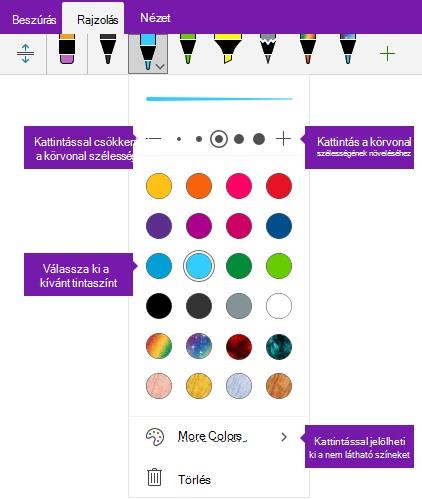
Új tollvonások vastagságának és színének beállítása
A Rajz lapon kattintson vagy koppintson a használni kívánt tollra vagy kiemelőre , kattintson a kijelölés mellett megjelenő lefelé mutató nyílra, majd válassza ki a kívánt szabadkézi rajzszínt.
Tipp:
Ha a kívánt szín nem látható a palettán, kattintson a További színek elemre.
Ha szükséges, kattintson ismét a toll- vagy kiemelőlehetőség melletti lefelé mutató nyílra, majd az alábbi lehetőségek valamelyikével válassza ki a rajzolni kívánt tollvonások vastagságát:
- A toll vagy a kiemelő vastagságának a növeléséhez kattintson vagy koppintson a + szimbólumra.
- A toll vagy a kiemelő vastagságának a csökkentéséhez kattintson vagy koppintson a – szimbólumra.
Rajzoljon vagy jegyzeteljen a képernyőn.
Tipp:
Ha rajzolás vagy jegyzetírás közben bármikor módosítani szeretné a toll vagy a kiemelő színét vagy vastagságát, szükség szerint ismételje meg az 1. és a 2. lépést.
Meglévő tollvonások vastagságának és színének beállítása
Ha módosítani szeretné a már megrajzolt tollvonások színét vagy vastagságát, könnyen végezhet rajta módosításokat.
A Rajz lapon kattintson a szabadkézi kijelölés eszközre, és jelölje ki azokat a meglévő tollvonásokat (vagy vonásokat), amelynek színét vagy vastagságát módosítani szeretné.
Kattintson vagy koppintson a használni kívánt tollra vagy kiemelőre , kattintson a kijelölés mellett megjelenő lefelé mutató nyílra, majd tegye a következők valamelyikét:
Kattintással válassza ki a kívánt tintaszínt.
Tipp:
Ha a kívánt szín nem látható a palettán, kattintson a További színek elemre.
A toll vagy a kiemelő vastagságának a növeléséhez kattintson vagy koppintson a + szimbólumra.
A toll vagy a kiemelő vastagságának a csökkentéséhez kattintson vagy koppintson a – szimbólumra.