
Fontos
A Windows 10 OneNote támogatása 2025 októberében megszűnik. Ha naprakész szeretne maradni a OneNote legújabb funkcióival, szerezze be a OneNote-ot a Microsoft Store-ból vagy a Microsoft 365 részeként.
Helyesírás-ellenőrzés írás közben
A Windows 10 asztali OneNote automatikusan ellenőrzi a szöveget, és a lehetséges helyesírási hibákat aláhúzza piros hullámos vonallal:
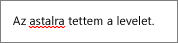
Kattintson a jobb gombbal az aláhúzott szóra, és a nyelvi ellenőrzési beállítások közül válasszon ki egy javasolt szót, vegye fel a szót a szótárba, vagy hagyja figyelmen kívül a hibát.
Ha szeretné elrejteni a helyesírási hibákat munka közben, válassza a Beállítások és További >Nyelvi ellenőrzés lehetősége> lehetőséget, és állítsa a kapcsolót úgy, hogy elrejtse a helyesírási hibákat.
Megjegyzés
Ne feledje, hogy nem tudja ellenőrizni a teljes szakaszt vagy lapot, hogy nincsenek-e helyesírási hibák. A helyesírási hibákat egyszerre csak egy alkalommal ellenőrizheti, mivel piros hullámos vonallal jelennek meg.
Helyesírás-ellenőrzés más nyelven
Ha olyan feljegyzéseket hoz létre, amelyek különböző nyelvű szöveget tartalmaznak, mindkét nyelven ellenőrizheti a helyesírást.
- Kattintson a jobb gombbal a hibásan írt szóra, vagy tartsa nyomva a megnyomva lévő szót.
- Kattintson vagy koppintson a Nyelvi ellenőrzés elem melletti nyílra.
- Kattintson vagy koppintson a Nyelv megadása elemre.
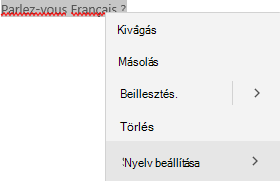
- A megnyíló ablaktáblában válassza ki vagy keresse meg a nyelvet, amelyen ellenőrizni szeretné a nyelvet.
Megjegyzés
Ha még nincsenek telepítve az ellenőrző eszközök, a nyelv első kiválasztásakor riasztás jelenhet meg. A nyelv hozzáadásához kövesse az üzenetben megjelenő utasításokat.