
Fontos
A Windows 10 OneNote támogatása 2025 októberében megszűnik. Ha naprakész szeretne maradni a OneNote legújabb funkcióival, szerezze be a OneNote-ot a Microsoft Store-ból vagy a Microsoft 365 részeként.
Ha vizuálisan szeretné rendszerezni a jegyzeteiben lévő információkat, beszúrhat és formázhat egy táblázatot a Windows 10 OneNote-ban.
A OneNote-ban kattintson vagy koppintson arra a lapra, ahol meg szeretné jeleníteni a táblázatot.
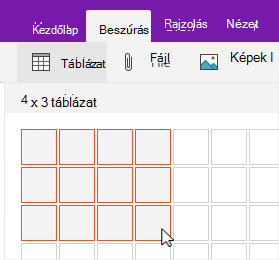
Kattintson vagy koppintson a Táblázat beszúrása lehetőségre>, majd húzza a kurzort a rács felett addig, amíg ki nem jelöli a kívánt számú sort és oszlopot. A táblázat beszúrása után a menüszalagon megjelenik a Táblázat lap, amely a táblázat testreszabásához használható vezérlőket tartalmazza.
A táblázat testreszabásához tegye a következők valamelyikét:
- Ha oszlopot vagy sort szeretne hozzáadni, jelöljön ki egy cellát a hozzáadni kívánt sor vagy oszlop fölött, majd a Táblázat lapon kattintson vagy koppintson oda, ahol sort vagy oszlopot szeretne elhelyezni.
- Egy oszlopszélesség módosításához kattintson vagy koppintson az oszlop szélére annak húzásához.
- Táblázatoszlop rendezéséhez kattintson vagy koppintson a rendezni kívánt oszlop egyik cellájára, majd a Táblázat lapon kattintson vagy koppintson a Rendezés gombra.
- A táblázatszegélyek elrejtéséhez kattintson vagy koppintson a táblázat egy cellájára, majd a Táblázat lapon kattintson vagy koppintson a Szegélyek elrejtése elemre.
- Egy cella, sor vagy oszlop árnyékolásához jelölje ki a cellát, sort vagy oszlopot, majd a Táblázat lapon kattintson vagy koppintson az Árnyékolás gombra.
- A táblázatszöveg betűtípusának módosításához jelölje ki a szöveget, majd a Kezdőlap lapon kattintson vagy koppintson a kívánt betűtípusra, betűméretre, kiemelésre vagy egyéb effektusra.
Megjegyzés
Ha véletlenül olyan sort vagy oszlopot töröl a táblázatban, amelyet nem kellett volna, válassza a Visszavonás az app ablakának jobb felső sarkában, vagy nyomja le a Ctrl+Z billentyűkombinációt.