
Fontos
A Windows 10 OneNote támogatása 2025 októberében megszűnik. Ha naprakész szeretne maradni a OneNote legújabb funkcióival, szerezze be a OneNote-ot a Microsoft Store-ból vagy a Microsoft 365 részeként.
Könnyedén nyomtathat egyetlen lapot, egy egész szakaszt vagy egy teljes jegyzetfüzetet.
A Windows 10 OneNote bármelyik lapján kattintson vagy koppintson a jobb felső sarokban található
 .
.Kattintson a Nyomtatás gombra, majd tegye a következők valamelyikét:
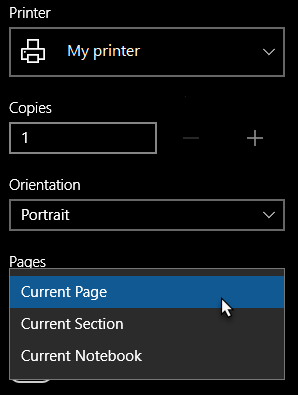
A Nyomtató csoportban válassza ki a használni kívánt fizikai vagy virtuális nyomtatót.
Tipp:
Ha a kívánt nyomtató nem érhető el, ellenőrizze, hogy megfelelően van-e telepítve. A Windows 10 kattintson a Start gombra, majd a Gépház>Eszközök>,nyomtatók & szkennerek parancsára. A telepített nyomtatók listájában kattintson a kezelni kívánt nyomtatóra, vagy kattintson a + Nyomtató vagy szkenner hozzáadása gombra a nyomtató telepítéséhez. Ha a nyomtató telepítése és konfigurálása sikeres volt, indítsa újra a OneNote-ot, majd próbálja meg ismét kiválasztani.
A Példányszám csoportban válassza ki a nyomtatandó példányok számát. (Ez a beállítás csak akkor látható, ha egy fizikai nyomtató van kijelölve.)
A Tájolás csoportban adja meg, hogy álló (magas lapok) vagy fekvő (széles lapok) beállításban szeretne-e nyomtatni.
A Lapok területen adja meg, hogy az aktuális lapot, az aktuális szakaszt vagy az aktuális jegyzetfüzetet szeretné-e kinyomtatni.
PDF formátumba való exportáláshoz válassza a nyomtatólistában a Microsoft Nyomtatás PDF-fájlba lehetőséget.
Oldalméret kiválasztásához kattintson vagy koppintson a További beállítások , majd a Papírminőség területen válassza ki a kívánt méretet.
Megjegyzés
Az adott nyomtatómodellhez további beállítások is elérhetők lehetnek, például kétoldalas nyomtatás, színes beállítások vagy szétválogatási beállítások.
Kattintson vagy koppintson a Nyomtatás lehetőségre a jegyzetek a megadott beállításokkal együtt történő kinyomtatásához.