
Felvehet egy Gmail-fiókot a Microsoft Outlookba, így egy helyen tekintheti meg és kezelheti e-mailjeit, naptárát és névjegyeit.
Gmail-fiók hozzáadása:
Az Outlook menüben válassza a Beállítások lehetőséget.
Válassza a Fiókok lehetőséget, majd a jobb oldali ablaktáblán válassza a + Fiók hozzáadása lehetőséget.
Írja be az e-mail-címét, majd a Folytatás lehetőséget, és kövesse az utasításokat.

A folyamat befejezéséhez kövesse a megjelenő utasításokat. A Google-fiók engedélyeinek ablakában válassza az Engedélyezés lehetőséget.
Miután sikeresen hozzáadta Gmail-fiókját az Outlookhoz, válassza a Kész lehetőséget, vagy vegyen fel egy újabb e-mail-fiókot.
A Gmail-fiók beállítása elsődlegesként:
- Az Outlook menüben válassza a Beállítások lehetőséget.
- Válassza a Fiókok lehetőséget , és a jobb oldali panelen válassza ki azt a Gmail-fiókot, amelyet elsődlegesként szeretne beállítani.
- Kapcsolja be az Alapértelmezett fiók kapcsolót.
A Gmail-fiók eltávolítása:
Az Outlook menüben válassza a Beállítások lehetőséget.
Válassza a Fiókok lehetőséget , és a jobb oldali ablaktáblában válassza ki az eltávolítani kívánt Gmail-fiókot.
Az ablak alján található Kezelés legördülő listában válassza a Fiók eltávolítása lehetőséget.
Előfordulhat, hogy megjelenik egy üzenet, miszerint "Ez a fiók más eszközökhöz is csatlakoztatva van." és a Jelentkezzen ki ezen az eszközön vagy jelentkezzen ki az összes eszközön:
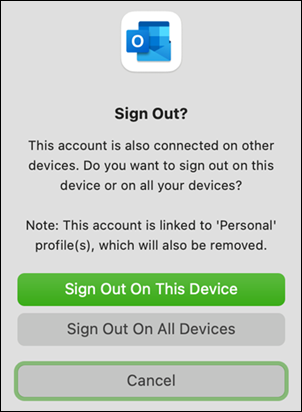
- A Kijelentkezés ezen az eszközön funkció esetén – Gmail-fiókját csak az éppen használt eszközről távolítjuk el.
- A Kijelentkezés minden eszközön lehetőséget választva – Gmail-fiókját a rendszer az összes eszközéről eltávolítja.