
Felvehet egy Gmail-fiókot a Microsoft Outlookba, így egy helyen tekintheti meg és kezelheti az e-mailjeit.
Válassza ki alább az Ön által használt Outlook-verzióhoz tartozó lapot. Az Outlook melyik verziójával rendelkezem?
Megjegyzés
Ha az új Outlook-lap lépései nem működnek, előfordulhat, hogy még nem használja az új Outlookot. Válassza a Klasszikus Outlook lehetőséget , és kövesse inkább az adott lépéseket.
Az alábbi lépések segítséget nyújtanak egy Gmail-fiók hozzáadásához az új Outlookhoz, illetve segítséget nyújtanak egy meglévő fiók kezeléséhez a fiók törlésével vagy elsődleges fiókként való beállításával.
Új Gmail-fiók hozzáadása az új Outlookban
- A Nézet lapon válassza a Beállítások megtekintése lehetőséget, vagy a Fájl lapon válassza a Fiókadatok lehetőséget.
- Válassza ki a fiókokat>,a fiókjait.
- Az e-mail-fiókok ablaktáblán mostantól választhatja a Fiók hozzáadása vagy a Meglévő fiók kezelése lehetőséget.
- Válassza a Fiók hozzáadása lehetőséget, majd a Javasolt fiók legördülő listában vegye fel a hozzáadni kívánt Gmail-fiókot, és válassza a Folytatás gombot.
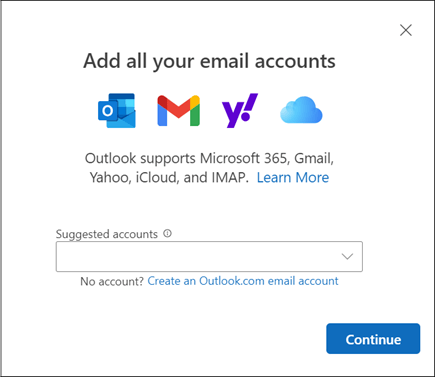
- A folyamat befejezéséhez kövesse a megjelenő utasításokat. A Google-fiók engedélyeinek ablakában válassza az Engedélyezés lehetőséget.
- Miután sikeresen hozzáadta Gmail-fiókját az Outlookhoz, válassza a Kész lehetőséget, vagy vegyen fel egy újabb e-mail-fiókot.
Fiók eltávolítása vagy elsődleges fiók beállítása az új Outlookban
- A Nézet lapon válassza a Beállítások megtekintése lehetőséget, vagy a Fájl lapon válassza a Fiókadatok lehetőséget.
- Válassza ki a fiókokat>,a fiókjait.
- Válassza a Kezelés lehetőséget az eltávolítani vagy elsődlegesként beállítani kívánt meglévő fiók mellett.
- A Fiók részletei területen válassza az Eltávolítás vagy Beállítás elsődleges fiókként lehetőséget.
- Ha végzett, válassza a Visszatérés a fiókok lapjára lehetőséget, vagy zárja be a Beállítások ablakot.