

Az Outlook használatával egy helyről érhet el több különböző típusú e-mail-fiókot. Ha az alábbi végződésű @outlook.com@live.comMicrosoft-fiókja van, , , @hotmail.comvagy , @msn.comaz alábbi lépéseket követve vegye fel a fiókját a klasszikus Windows Outlookba.
Outlook.com-os e-mail-fiók gyors hozzáadása
 Az Outlook automatikus beállítási funkciójával felveheti Outlook.com fiókját a PC-s Outlookba. Az alábbi útmutatással az első és a többi fiókot is felveheti.
Megjegyzés: A felhasználónév a teljes Outlook.com-os e-mail-cím.
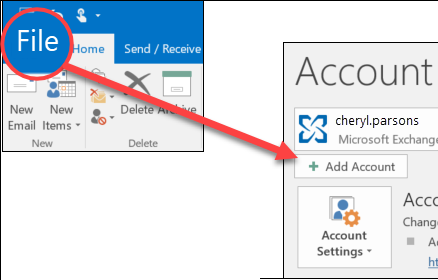
Nyissa meg az Outlookot, és válassza a Fájl>hozzáadása lehetőséget.
Írja be az e-mail-címét, majd válassza a Csatlakozás lehetőséget.
Megjegyzés
Ha az Outlook nem fogadja el a jelszót, lehetséges, hogy a Outlook.com-fiókhoz engedélyezve van a kétfaktoros hitelesítés. A következő szakaszban megtudhatja, hogy miként hozhat létre alkalmazásjelszót a Outlook.com-on.
Ha a program arra kéri, adja meg ismét a jelszavát, és válassza az OK, majd a Befejezés gombot az Outlook használatának megkezdéséhez.
Outlook.com-fiók hozzáadása kétfaktoros hitelesítés használata esetén
Az Outlook.com fiókjához kétfaktoros hitelesítést is használhat további óvintézkedésként. A kétfaktoros hitelesítés engedélyezéséhez az Outlook.com fiókjához vagy egy alkalmazásjelszót vagy hitelesítő alkalmazást kell használnia, amikor felveszi a fiókot egy másik programba, például a Microsoft Outlookba.
Honnan tudhatom, hogy van-e kétfaktoros hitelesítésem?
Ha megpróbálja felvenni az Outlook.com fiókját az Outlookba, és többször is kéri a jelszó megadását, de nem fogadja el a helyes jelszót, lehetséges, hogy a kétfaktoros hitelesítés engedélyezve van.
- Nyissa meg a https://outlook.com, kattintson a monogramjára a jobb felső sarokban, majd válassza a Fiók megtekintése lehetőséget.
- A Biztonság csoportban válassza a Frissítés elemet.
- A További biztonsági beállítások csoportban válassza a Felfedezés elemet.
- A Kétlépéses hitelesítéscsoportban egy értesítés jelenik meg, amely szerint Ön vagy használja, vagy nem, a két tényezővel történő hitelesítést.
Alkalmazásjelszó létrehozása az Outlook.com-hoz
- Nyissa meg a https://outlook.com, kattintson a monogramjára a jobb felső sarokban, majd válassza a Fiók megtekintése lehetőséget.
- A Biztonság csoportban válassza a Frissítés elemet.
- A További biztonsági beállítások csoportban válassza a Felfedezés elemet.
- Görgessen le az alkalmazásjelszavak szakaszához, és válassza az Új alkalmazásjelszó létrehozása lehetőséget.
- Az alkalmazásjelszó a következő képernyőn lesz látható. Jegyezze fel az alkalmazásjelszót, mert szüksége lesz rá, amikor felveszi a fiókját az Outlookba.
- A jelen cikk elején szereplő útmutatást követve vegye fel a fiókját az Outlookba, de amikor az Outlook a jelszót kéri, az appjelszót adja meg.
Továbbra is segítségre van szüksége?

|
Ha az Outlook.com segítségre van szüksége, koppintson vagy kattintson ide , vagy válassza a menüsáv Súgó elemét , és írja be a kérdését. Ha az önsegítővel nem tudja megoldani a problémát, görgessen le a Továbbra is segítségre van szüksége? kérdéshez, és válassza az Igen választ. Ha a fenti lépések nem működnek, vagy ha nem tud bejelentkezni, koppintson vagy kattintson ide. |
|---|---|

|
A Microsoft-fiókkal és -előfizetésekkel kapcsolatos egyéb segítségért látogasson el a fiók & számlázás súgójába. |

|
Ha segítségre van szüksége a Microsoft egyéb termékeivel és szolgáltatásaival kapcsolatos hibák elhárításához, írja be ide a problémáját. |

|
Tegyen fel kérdéseket, kövesse a beszélgetéseket és ossza meg tudását a Outlook.com közösségben. |