

Outlook-postaládájának mérete már hatalmasra nőhetett, és mérget vehet arra, hogy a közeljövőben nem apadnak el az e-mailek. A postaláda megtelésének elkerülése érdekében a megtartani kívánt régi elemeket áthelyezheti egy archívumba, egy külön Outlook-adatfájlba (.pst), amelyet igény szerint külön nyithat meg az Outlookból.
Megjegyzés
Az Archívum parancs és funkció nem jelenik meg az Outlook-profil egyik fiókjában sem, ha felvesz egy Exchange Server-fiókot, és szervezete a Microsoft Exchange Server Online Archívum szolgáltatást használja. A hálózati rendszergazda is letilthatja ezt a funkciót.
Az Outlook alapértelmezés szerint az Archiválás szolgáltatás használatával rendszeresen archiválja az elemeket. További tudnivalókat A régebbi elemek automatikus archiválása című cikkben talál.
Az elemek archiválását igény szerint manuálisan is elvégezheti. Ilyen módon kézben tarthatja, hogy mely elemek legyenek archiválva, hol akarja őket tárolni, és hogy milyen régiek legyenek az elemek, mielőtt az archívumba kerülnének.
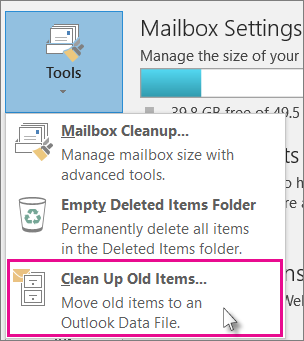
Az Outlookban:KattintsonaFájlinformációs>> eszközök > gombraRégi elemek tisztítása
Tipp:
A manuális és az automatikus archiválás esetleg nem használható, ha a levelezési profil Exchange Serverhez kapcsolódik. Előfordulhat az is, hogy a szervezetnél olyan adatmegőrzési szabályok érvényesek, amelyek felülbírálják az automatikus archiválást. További kérdésekkel forduljon a rendszergazdához.
-
Jelölje be az Archiválandó mappa belső mappáival együtt választógombot, majd válassza ki azt a mappát, melyet archiválni szeretne.
Az ennél korábbi elemek archiválása mezőben adja meg a kívánt dátumot.

Akár több .pst fájlt is létrehozhat, ha egyes mappákba eltérő beállítások használatával szeretne archiválni. Például előfordulhat, hogy az Elküldött elemek mappa tartalmát tovább szeretné megőrizni, mint a Beérkezett üzenetek mappa elemeit.
Ha azokat a különálló elemeket is archiválni szeretné, amelyekre az automatikus archiválás nem terjed ki, jelölje be A „Ne legyen archiválva”-ként jelölteket is jelölőnégyzetet. Ez a beállítás nem írja felül a korábbi beállítást, csak az adott archiválás során nem veszi figyelembe a Ne legyen archiválva beállítást.
Kattintson az OK gombra.
Az archiválás kikapcsolása
Ha kizárólag igény szerint szeretne archiválni, ki kell kapcsolnia az automatikus Archiválás funkciót.
- Kattintson aSpeciális fájlbeállítások>> lehetőségre.
- Az Archiválás csoportban kattintson az Archiválási beállítások gombra.
- Törölje a jelet az Archiválás n naponta jelölőnégyzetből.