

A szűrési feltételeinek megfelelően az Outlook levélszemét Email szűrője az üzenetek feladói esetén ellenőrzi, hogy szerepelnek-e a megbízható vagy a letiltani kívánt e-mail-címek és internetes tartományok listáján. A szűrőt testre szabhatja oly módon, hogy tiltson vagy engedélyezzen egyes feladókat és üzenettípusokat.
|
A böngészőben az irányított támogatás digitális megoldásokat kínálhat az Office-problémákra Próbálja ki az irányított támogatást |
|---|
Feladó letiltása
Ha valakitől nem szeretne többé üzenetet kapni, a feladót letilthatja.
- Kattintson a jobb gombbal a letiltani kívánt feladó üzenetére, majd válassza a Feladó blokkolása parancsot>.
A letiltott személy továbbra is tud e-mailt küldeni, de minden, ami erről az e-mail címről érkezik, azonnal a Junk Email mappába kerül. A feladótól érkező üzenetek a jövőben a Levélszemét Email mappába kerülnek, vagy a végfelhasználói karanténba kerülnek, ha a rendszergazda engedélyezte azt.
Tanácsos rendszeresen átnézni a levélszemétként megjelölt üzeneteket , hogy biztosan ne mulasszon el fontos leveleket.
Ha később fel szeretné oldani a feladó tiltását, a Levélszemétszűrőkkel módosíthatja az üzenetek megjelenítését.
Nemkívánatos feladók felvétele a Tiltott feladók listájára
A tiltott feladók listáján szereplő címekről és tartománynevekről érkező üzeneteket a program mindig levélszemétnek tekinti. Az Outlook a tiltott feladók listáján szereplő feladóktól származó bejövő üzeneteket azok tartalmától függetlenül áthelyezi a Levélszemét mappába.
Megjegyzés
Az Outlook levélszemét Email szűrője nem akadályozza meg a levélszemét kézbesítését, átirányítja ugyanakkor a levélszemétgyanús üzeneteket a Levélszemét mappába, nem pedig a Beérkezett üzenetek mappába. A Email levélszemétszűrő védelmi szintjének módosításával szigorítható, vagy külső gyártóktól származó, még hatékonyabb megoldások is elérhetők.
Ha egy konkrét feladót szeretne hozzáadni a tiltott feladók listájához, jelöljön ki tőle érkezett üzenetet. A Kezdőlap lap Törlés csoportjában válassza a Levélszemét , majd a Feladó blokkolása lehetőséget.
Nevek felvétele a Tiltott feladók listájára:
A Kezdőlap lap Törlés csoportjában válassza a Letiltás, majd a Levélszemét beállításai lehetőséget.
A Tiltott feladók lapon válassza a Hozzáadás gombot.
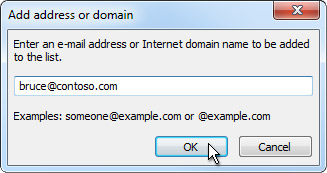
Az Adjon meg egy olyan e-mail-címet vagy internetes tartománynevet, amelyet hozzá szeretne adni a listához mezőbe írja be a hozzáadni kívánt nevet vagy címet. Hozzáadhat például:
- Egy adott e-mail-címet (például someone@example.com.
- egy internetes tartománynevet (például @example.com, vagy example.com.
Válassza az OK gombot , és ismételje meg ezt a műveletet minden hozzáadni kívánt bejegyzésnél.
Megjegyzés
- Ha már van egy megbízható neveket és címeket tartalmazó listája, azt importálhatja az Outlookba. Válassza az Importálás fájlból lehetőséget, és tallózással keresse meg a kívánt listafájlt. Ha az aktuális listáját használó fájlt szeretne létrehozni, válassza az Exportálás fájlba lehetőséget, és adja meg az új fájl mentési helyét.
- Ha módosítani szeretne egy nevet a listán, jelölje ki a módosítani kívánt nevet, majd válassza a Szerkesztés lehetőséget. Ha el szeretne távolítani egy nevet, jelölje ki a kívánt nevet, majd válassza az Eltávolítás lehetőséget.
- Ha Microsoft Exchange-fiókot használ, a program a szervezet címjegyzékében – más néven a globális címlistában – található összes nevet és e-mail címet automatikusan megbízhatónak tekinti, és nem lehet azokat hozzáadni a tiltott nevek és címek listájához.
Megbízható nevek hozzáadása a Megbízható feladók és a Megbízható címzettek listához
A megbízható feladók listájához adott e-mail-címekről és tartománynevekről érkező üzeneteket az Outlook soha nem tekinti levélszemétnek. Ha levelezési vagy terjesztési listához tartozik, a listaneveket hozzáadhatja a megbízható címzettek listájához.
Megjegyzés
Ha a postaládája az Exchange vagy az Exchange Online szolgáltatáson fut, a megbízható feladók listáján végzett módosításokat az Exchange és az Exchange Online nem fogja felismerni. Emiatt a megbízható feladók listájára felvett tartományoktól és feladóktól érkező üzenetek a Junk Email mappába kerülhetnek. További segítségért forduljon a rendszergazdához.
Ha szeretne egy feladót hozzáadni a megbízható feladók listájához, jelöljön ki egy tőle érkezett üzenetet. A Kezdőlap lap Törlés csoportjában válassza a Letiltás, majd a Feladó blokkolásának mellőzése lehetőséget.
Ha egy konkrét címet vagy tartományt szeretne hozzáadni a megbízható címzettek listájához, jelöljön ki egy attól érkezett üzenetet. A Kezdőlap lap Törlés csoportjában válassza a Letiltás lehetőséget, majd válassza A csoport vagy levelezőlista blokkolásának mellőzése lehetőséget.
Nevek vagy tartományok kézi hozzáadásához végezze el az alábbi műveletet:
A Kezdőlap lap Törlés csoportjában válassza a Letiltás, majd a Levélszemét beállításai lehetőséget.
Tegye a következők valamelyikét:
Megbízható feladók hozzáadásához a Megbízható feladók lapon válassza a Hozzáadás gombot.
Megbízható címzettek hozzáadásához a Megbízható címzettek lapon válassza a Hozzáadás gombot.
Az Adjon meg egy olyan e-mail-címet vagy internetes tartománynevet, amelyet hozzá szeretne adni a listához mezőbe írja be a hozzáadni kívánt nevet vagy címet. Hozzáadhat például:
- Egy adott e-mail-címet (például someone@example.com.
- egy internetes tartománynevet (például @example.com, vagy example.com.
Válassza az OK gombot , és ismételje meg ezt a műveletet minden hozzáadni kívánt bejegyzésnél.
- Ha a Névjegyek mappában található összes személyt megbízható feladónak szeretné beállítani, a Megbízható feladók lapon jelölje be a Megbízom a Névjegyek mappában szereplő címekről érkező e-mailekben jelölőnégyzetet.
- Előfordulhat, hogy egyes levelezési partnerei nem szerepelnek a névjegyek között. Ha minden levelezési partnert megbízható feladónak szeretne beállítani, jelölje be Az általam küldött e-mail üzenetek címzettjeinek automatikus felvétele a megbízható feladók listájára jelölőnégyzetet.
- Ha rendelkezik meglévő listákkal a biztonságos nevekről és címekről, ezeket a listákat importálhatja az Outlookba. Válassza az Importálás fájlból lehetőséget, és tallózással keresse meg a kívánt listafájlt. Ha az aktuális listáját használó fájlt szeretne létrehozni, válassza az Exportálás fájlba lehetőséget, és adja meg az új fájl mentési helyét.
- Ha valamelyik listában módosítani szeretne egy nevet, jelölje ki a módosítani kívánt nevet, majd válassza a Szerkesztés lehetőséget. Ha el szeretne távolítani egy nevet, jelölje ki a kívánt nevet, majd válassza az Eltávolítás lehetőséget.
- Ha Microsoft Exchange Server-fiókot használ, a program a szervezet címjegyzékében – más néven a globális címlistában – található összes nevet és e-mail címet automatikusan megbízhatónak tekinti.
Adott ország- vagy régiókóddal rendelkező üzenetek tiltása
Előfordulhat, hogy nem kívánt e-mail üzenetek érkeznek egy adott országból vagy régióból. Az Outlook lehetővé teszi az ezekről a területekről érkező üzenetek letiltását – a Tiltott Top-Level tartományok listájával pedig egy adott legfelső szintű tartománykóddal vagy ország- illetve régiókóddal végződő e-mail-címekről érkező üzeneteket tilthat le. Ha például bejelöli a CA [Kanada], az US [Egyesült Államok] és az MX [Mexikó] jelölőnégyzeteket a listában, akkor a program letiltja a ca, us vagy mx végződésű e-mail-címekről érkező üzeneteket. A listában további ország- illetve régiókódok is találhatók.
- A Kezdőlap lap Törlés csoportjában válassza a Letiltás, majd a Levélszemét beállításai lehetőséget.
- A Nemzetközi lapon válassza a Letiltott Top-Level Tartományok listája lehetőséget.

- A listában jelölje be a letiltani kívánt ország- illetve régiókódokhoz tartozó jelölőnégyzetet, vagy válassza az összes kijelölése lehetőséget.
- Válassza az OK gombot mindkét megnyitott párbeszédpanelen.
Ismeretlen ábécét tartalmazó üzenetek tiltása
Letilthatja az Ön által megadott nyelvi kódolás – más néven karakterkészlet vagy ábécé – szerint is az összes e-mail-címet. Jelenleg a legtöbb levélszemét US-ASCII kódolású. A többi különböző nemzetközi kódolással rendelkezik. A Tiltott kódolások listájának használatával kiszűrheti az Ön által nem beszélt nyelveken megjelenített nem kívánt üzeneteket.
A Kezdőlap lap Törlés csoportjában válassza a Letiltás gomb melletti nyilat, majd a Levélszemét beállításai parancsot.
A Nemzetközi lapon válassza a Tiltott kódolások listája lehetőséget.
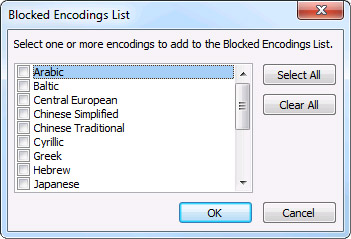
A listában válassza ki a letiltani kívánt nyelvi kódolást, vagy válassza Az összes kijelölése lehetőséget.
Válassza az OK gombot mindkét megnyitott párbeszédpanelen.
Megjegyzés
- A Unicode-kódolás nem szerepel a Tiltott kódolások listáján.
- Az ismeretlen vagy nem meghatározható kódolású üzeneteket a program a szokásos levélszemétszűrő alkalmazásával tartja távol.
Kapcsolódó témakörök
E-mailek megjelölése levélszemétként vagy feladók letiltása az Outlook.com rendszerében.
Levélszemétszűrés a Webes Outlookban