
Az Outlook 2016 az RSS-hírcsatornák testreszabására is lehetőséget nyújt, például megadhatja, hogy milyen gyakran ellenőrizze a rendszer a frissített elemeket, hová mentse az RSS-hírcsatornákat, illetve hogy letöltse-e a mellékleteket.
Kapcsolódó műveletek
- Az elemek letöltési gyakoriságának ellenőrzése vagy módosítása
- Az RSS-hírcsatornák mentési helyének módosítása
- RSS-hírcsatorna megjelenítendő nevének módosítása
- Hivatkozott cikkek letöltése mellékletként
- Mellékletek automatikus letöltése
- RSS-hírcsatorna törlése
Az elemek letöltési gyakoriságának ellenőrzése vagy módosítása
Amikor feliratkozik egy RSS-hírcsatornára, az Outlook rendszeres időközönként ellenőrzi, hogy vannak-e frissített bejegyzések.
Az RSS-hírcsatornák közzétevői megszabhatják, hogy legfeljebb milyen gyakorisággal történjen ellenőrzés az új üzenetek között. Ezek a korlátok segítenek a kiszolgálók terhelésének csökkentésében. Az RSS-hírcsatornák lekérdezési gyakorisága például legfeljebb 60 perc lehet – ez azt jelenti, hogy óránként többször ne keressen frissítéseket.
Fontos
Egyes kiadók szigorúan betartják ezeket a korlátozásokat. Ha a megadott korlátnál gyakrabban keres frissítéseket, az RSS-hírcsatorna kiadója ideiglenesen vagy véglegesen letilthatja a hozzáférést. Sem a Microsoft, sem az Outlook nem tud segíteni, ha a hozzáférést egy RSS-hírcsatorna közzétevője felfüggeszti vagy letiltja.
Ha ellenőrizni szeretné, hogy egy RSS-közzétevő megad-e egy időkorlátot, tegye a következőket:
- Kattintson a Fájl fülre.
- Kattintson a Fiókbeállítások gombra, és válassza a Fiókbeállítások parancsot.
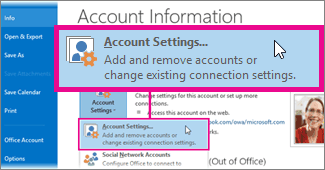
- Az RSS-hírcsatornák lapon kattintson egy hírcsatornára, majd a Módosítás gombra.
A Frissítési korlát szakaszban megjelenik az aktuális szolgáltatói korlátidő .

Azt javasoljuk, hogy ne törölje a jelet a Frissítési korlát jelölőnégyzetből. Ez a beállítás segít megelőzni, hogy a tartalomkiadók kitiltsák őket a frissítések túl gyakori keresése miatt.
Ha az RSS-hírcsatorna nem ad meg értéket, akkor az RSS-hírcsatornák Küldés/fogadás beállítását használja. A beállítás ellenőrzéséhez vagy módosításához tegye a következőket:
- Kattintson a Küldés/fogadás gombra.
- A Küldés & fogadás csoportban kattintson a Küldési/fogadási csoportok elemre.
- Kattintson a Küldési/fogadási csoportok megadása elemre.
Billentyűparancs A Küldési/fogadási csoportok párbeszédpanel megnyitásához nyomja le a Ctrl+Alt+S billentyűkombinációt.
A Csoport neve területen válassza ki az RSS nevű fiókot tartalmazó csoportot.
Az RSS alapértelmezés szerint minden fiókban megtalálható. Ha nem biztos abban, hogy az RSS-fiók melyik csoportba tartozik, jelölje ki a csoport nevét, majd kattintson a Szerkesztés gombra. Ismételje ezt mindaddig, amíg meg nem találja az RSS-t tartalmazó csoportot az alábbi ábrán látható módon.

A Beállítás csoporthoz "Minden fiók" területen jelölje be az Automatikus küldés/fogadás n percenként jelölőnégyzetet.

Írjon be a szövegmezőbe egy legfeljebb 1440 értéket.
Megjegyzés
Ha a közzétevő által beállított korlátozásnál gyakoribb időintervallumot ad meg, az Outlook a közzétevő beállítását használja. Ezzel megelőzhető, hogy a tartalom kiadója kitiltsa őket a korlátozás figyelmen kívül hagyása miatt.
Kattintson a Bezárás gombra.
Az RSS-hírcsatornák mentési helyének módosítása
A legtöbb esetben nem szükséges módosítania az RSS-hírcsatornák mentési helyét. Érdemes azonban módosítani a helyet, ha Microsoft Exchange Server-fiókot használ, és a postaládában kis tárhelykorlát van érvényben. Ha RSS-hírcsatornákat ment egy Outlook-adatfájlba (.pst) a számítógépen, az RSS-hírcsatorna tartalma nem használja ki a kiszolgálón korábban foglalt helyet.
Ha úgy dönt, hogy az RSS-hírcsatornákat Outlook-adatfájlban (.pst) tárolja, akkor csak a fájlt tartalmazó számítógépen található elemekhez fog tudni hozzáférni.
Az elemeket az Exchange-postaládában található mappákba mentő RSS-hírcsatornák minden olyan számítógépről elérhetők, amelyen telepítve van az Outlook, és amely csatlakozik az Exchange-fiókjához. Ez vonatkozik arra az esetre is, ha Exchange-fiókjához az Outlook bárhol használatával vagy az Outlook Web App alkalmazással csatlakozik.
- Kattintson a Fájl fülre.
- Kattintson a Fiókbeállítások gombra, és válassza a Fiókbeállítások parancsot.
- Az RSS-hírcsatornák lapon kattintson egy RSS-hírcsatornára, majd a Mappa módosítása parancsra.
- A Mappa kiválasztása csoportban válasszon ki egy új kézbesítési helyet az RSS-hírcsatornának, vagy hozzon létre egy mappát az Új mappa elemre kattintva.
- Az OK gombra kattintva térjen vissza a Fiókbeállítások párbeszédpanelre.
RSS-hírcsatorna megjelenítendő nevének módosítása
Minden RSS-hírcsatornának van egy neve, amelyet az RSS közzétevője határoz meg. A navigációs ablakban és a fiókbeállításokban megjelenő nevet módosíthatja.
Az RSS-hírcsatorna nevének módosítása a navigációs ablakban
- Kattintson a jobb gombbal a mappára, mutasson az Átnevezés pontra, írjon be egy új nevet, majd nyomja le az ENTER billentyűt.
Az RSS-hírcsatorna nevének módosítása a fiókbeállításokban
- Kattintson a Fájl fülre.
- Kattintson a Fiókbeállítások gombra, és válassza a Fiókbeállítások parancsot.
- Az RSS-hírcsatornák lapon kattintson a Módosítás gombra.
- Az Általános szakaszban írjon be egy új nevet a Hírcsatorna neve szövegmezőbe.
Megjegyzés
Ha használja valakivel az RSS-hírcsatorna megosztási funkcióját, akkor az illető az eredeti RSS-hírcsatorna-közzétevő nevét kapja meg, nem pedig az Ön által esetleg használt egyéni címet.
Hivatkozott cikkek letöltése mellékletként
Számos RSS-hírcsatorna használ olyan üzeneteket, amelyek egy hosszabb üzenet összegzését vagy a teljes tartalomra mutató hivatkozást tartalmazó cikket tartalmaznak. Beállíthatja, hogy az Outlook automatikusan letöltse a hivatkozott tartalmat az RSS-üzenetek mellékleteként.
- Kattintson a Fájl fülre.
- Kattintson a Fiókbeállítások gombra, és válassza a Fiókbeállítások parancsot.
- Az RSS-hírcsatornák lapon kattintson a Módosítás gombra.
- A Letöltések területen jelölje be A teljes cikk letöltése .html mellékletként az egyes elemekhez jelölőnégyzetet.
Mellékletek automatikus letöltése
Az RSS-üzenetek mellékleteket is tartalmazhatnak. Alapértelmezés szerint az Outlook nem tölti le ezeket a mellékleteket. Ha azt szeretné, hogy a mellékletek automatikusan letöltődjenek, tegye a következőket:
Kattintson a Fájl fülre.
Kattintson a Fiókbeállítások gombra, és válassza a Fiókbeállítások parancsot.
Az RSS-hírcsatornák lapon kattintson a Módosítás gombra.
A Letöltések csoportban jelölje be a hírcsatorna mellékleteinek automatikus letöltése jelölőnégyzetet.
Megjegyzés
- Az Outlook alapértelmezés szerint blokkolja az esetlegesen veszélyes mellékleteket (például .bat, .exe, .vbs és .js, amelyek vírusokat tartalmazhatnak. A blokkolt mellékletek nem tekinthetők meg és nem érhetők el. A Melléklet oszlopban látható iratkapocs ikon jelzi, hogy az üzenethez melléklet tartozik. A blokkolt mellékletek listája az üzenet tetején lévő információs sávban látható.
- A mellékletek megnyitása előtt ajánlott víruskeresővel ellenőrizni őket, hogy nem tartalmaznak-e vírusokat.
RSS-hírcsatorna törlése
Ha RSS-hírcsatornát szeretne törölni az Outlookból, kattintson a jobb gombbal az RSS-hírcsatornát tartalmazó mappára, és válassza a Mappa törlése parancsot.