Ha egyre csak telik a beérkezett üzenetek mappája, érdemes új módokat használnia a rengeteg e-mail feldolgozására. A szabályok segítséget nyújthatnak a rendezésben és abban, hogy először a legfontosabb levelekhez jusson. A Mac Outlook automatikusan futtathat szabályokat a bejövő és kimenő üzeneteken az Ön által megadott feltételek alapján.
A szabály a beérkező vagy kimenő üzeneteken a megadott feltételeknek megfelelően automatikusan végrehajtott művelet. Szabályok létrehozásával megkönnyítheti a rendszerezettséget. Beállíthat például szabályokat, amelyek automatikusan a megadott mappákba iktatják vagy kategóriákhoz rendelik üzeneteit.
Megjegyzés
Kiszolgálói szabályokat csak a Mac Outlook-ban hozhat létre, az ügyfélszabályok már nem támogatottak.
Új szabály létrehozása
Az Outlook menüjében válassza a Beállítások lehetőséget.
Az oldalsó navigációs ablaktáblán válassza a Szabályok lehetőséget.
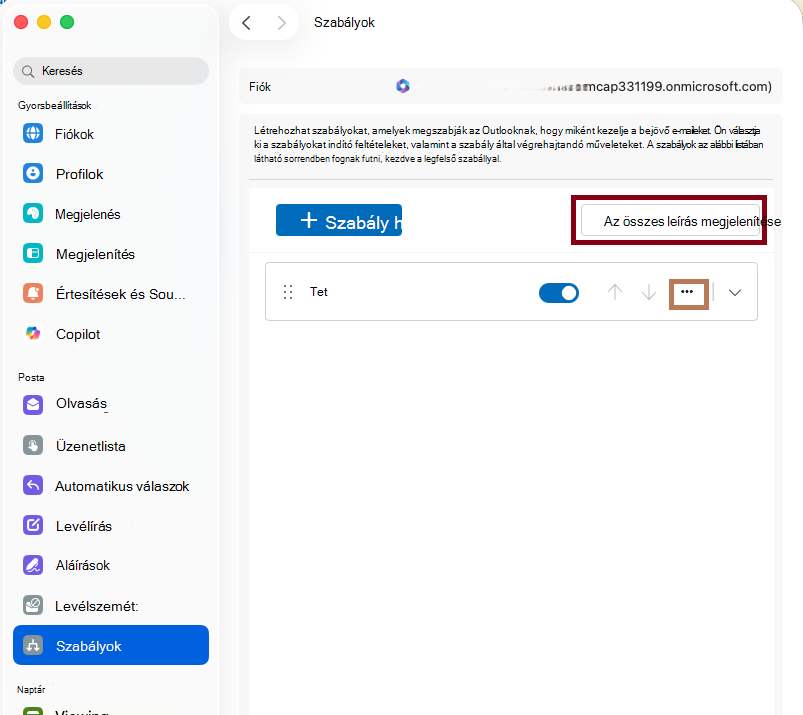
Új üres szabály létrehozásához válassza a +Szabály hozzáadása lehetőséget.
A Szabályok ablakban adjon nevet a szabálynak.
Feltétel kiválasztása: Ezzel válassza ki a szabály feltételeit. A lefelé mutató nyíl használatával tekintheti meg és választhatja ki a használni kívánt feltételeket. Ha a feltételek további beállításokkal rendelkeznek, írja be azokat a megjelenő ablakba.
Művelet kiválasztása: Ezzel a gombbal választhatja ki a kiválasztott feltételeknek megfelelő üzenetek érkezésekor elvégzendő műveletet.
További szabályok beállításai:
- A További feltétel hozzáadása elemet választva további feltételeket vagy műveleteket adhat egy szabályhoz.
- A Kivétel hozzáadása elemet választva kivételeket vehet fel egy szabályhoz.
- Alapértelmezés szerint a További szabályok feldolgozásának leállítása lehetőség be van kapcsolva. Ha ez be van kapcsolva, a több szabály feltételeinek is megfelelő üzenetek érkezésekor csak az első szabályt alkalmazza a program. E beállítás hiányában minden olyan szabályt alkalmaz a program, amely feltételeinek az üzenet megfelel. Ha csak egy adott szabályt szeretne alkalmazni, helyezze a szabályt a listában a többi szabálynál előrébb, majd módosítsa úgy az első szabályt, hogy leállítja a további szabályok feldolgozását.
Meglévő szabály szerkesztése
- Az Outlook menüjében válassza a Beállítások lehetőséget.
- Az oldalsó navigációs ablaktáblában válassza a Szabályok lehetőséget.
- A Szabályok ablakban kattintson a szerkeszteni kívánt szabály melletti három pontra (...), és válassza a Szabály szerkesztése

- A kívánt módosítások elvégzése után válassza a Mentés lehetőséget.
Szabály törlése
Az Outlook menüjében válassza a Beállítások lehetőséget.
Az oldalsó navigációs ablaktáblában válassza a Szabályok lehetőséget.
Kattintson a törölni kívánt szabály melletti három pontra (...), és válassza a Szabály törlése gombja.
Tipp:
Ha a törlés helyett csak ki szeretné kapcsolni a szabályt, kikapcsolhatja a szabály melletti kapcsolót.
- A szabályok futtatása a Szabályok ablakban található sorrend szerint, felülről lefelé történik. A szabályok sorrendjének módosításához jelölje ki az áthelyezni kívánt szabályt, majd a felfelé és lefelé mutató nyilakkal helyezze a szabályt a kívánt helyre a listában.
- A szabályok a szabály melletti kapcsolóval kapcsolhatók be vagy ki.
- A szabályokat azonnal futtathatja a szabály melletti három pontra (...) kattintva, majd a Szabály futtatása most játszom gombot választva.
Létrehozhat egy szabályt, amely a [név] mappából az összes üzenetet a „[Név] levelei” mappába helyezi. Ha levelet kap egy partnercsoporttól (más néven terjesztési listáról), azt is automatikusan áthelyezheti egy adott mappába.
Ha szeretne létrehozni egy mappát a szabály által küldött e-mail-üzenetek tárolására, jelölje ki a gyökér postaládát, a Rendezés lapon kattintson az Új mappa elemre, adja meg a mappa nevét, és nyomja le az Enter billentyűt.
Tipp:
Ha már létrehozott egy mappát, folytassa a 2. lépéssel.
Az üzenetlistában kattintson arra az e-mail-üzenetre, amelynek feladójához vagy címzettjéhez szabályt szeretne létrehozni.
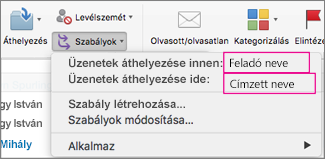
AKezdőlapon kattintson a Szabályok elemre, majd a (Feladó neve) üzeneteinek áthelyezése vagy a (Címzett neve) üzeneteinek áthelyezése elemre.
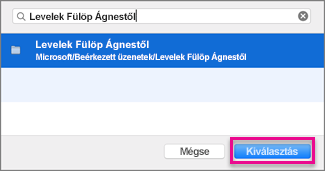
A keresőmezőben kezdje el beírni annak a mappának a nevét, amelybe át szeretné helyezni az üzeneteket.
Amikor megjelenik a kívánt mappa, kattintson a mappa nevére, majd a Kiválasztás és végül az OK elemre.
Megjegyzés
Ha több szabályt hoz létre, az Outlook abban a sorrendben futtatja a szabályokat, amelyben a Szabályok ablakban láthatók.
Szabály létrehozása meglévő üzenet alapján
Ha meglévő üzenetből hoz létre szabályt, a feladó, a címzett és a tárgy automatikusan bekerül a szabályok utasításaiba.
Ha szeretne létrehozni egy mappát a szabály által küldött e-mail-üzenetek tárolására, jelölje ki a gyökér postaládát, a Rendezés lapon kattintson az Új mappa elemre, adja meg a mappa nevét, és nyomja le az Enter billentyűt.
Tipp:
Ha már létrehozott egy mappát, folytassa a 2. lépéssel.
Az üzenetlistában jelölje ki azt az üzenetet, amelyből szabályt kíván létrehozni.
AKezdőlapon kattintson a Szabályok, majd a Szabály létrehozása elemre.
Az összes feltételnek megfelelő üzenet érkezésekor területen módosítsa a feltételeket az igényeinek megfelelően.
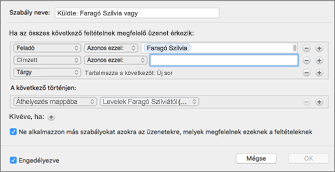
A feltétel eltávolításához kattintson a  . Feltétel hozzáadásához kattintson a
  .
.
A Tegye az alábbiakat területen válassza ki, mi történjen e-mail küldésekor vagy fogadásakor. Amikor például e-mailt kap valakitől, válassza az Áthelyezés mappába lehetőséget, válassza ki a mappát, ahová az e-mail-üzeneteket át szeretné helyezni, majd kattintson a Mappa kiválasztása elemre. A Keresés mezőben keresse meg az ehhez a szabályhoz létrehozott mappát, kattintson a Kiválasztás elemre, majd kattintson az OK gombra.
Egyéni szabály létrehozása IMAP- vagy POP-fiókhoz
Ezzel az eljárással hozhat létre egyéni szabályt IMAP- vagy POP-fiókhoz. IMAP- és POP-internetszolgáltatók például a következők: Gmail, Yahoo!, AOL és Hotmail/Outlook.com.
- Kattintson az Eszközök menü Szabályok elemére.
- A Szabályok mező bal oldali ablaktábláján, az Ügyfélszabályok területen kattintson a fióktípusra.
- A Szabályok párbeszédpanel alján kattintson a Hozzáadás gombra
 .
.
- A Szabály neve mezőbe írja be a szabály nevét.
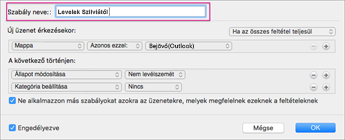
- Az Új üzenet érkezésekor területen kattintson az első mezőben lévő nyilakra a lista megnyitásához, majd válassza ki az azonosítani kívánt információtípust.

- Az Új üzenet érkezésekor területen lépjen tovább balról jobbra, a nyilakra kattintva válassza ki a szabály feltételeit.
A feltétel eltávolításához kattintson a . Feltétel hozzáadásához kattintson a .
- A Tegye a következőket területen adja meg a szabály által végrehajtandó műveleteket.
- Kattintson az OK gombra.
Egyéni szabály létrehozása Exchange-fiókhoz
Ezt az eljárást kövesse, ha a fiókja Exchange-kiszolgálón fut.
- Kattintson az Eszközök menü Szabályok elemére.
- A Szabályok párbeszédpanel bal oldali ablaktábláján kattintson a fiók nevére az EXCHANGE-KISZOLGÁLÓK területen.
- Az Új üzenet érkezésekor területen kattintson az első mezőben lévő nyilakra a lista megnyitásához, majd válassza ki az azonosítani kívánt információ típusát (például Feladó, Címzettek vagy Tárgy).
- Az Új üzenet érkezésekor területen lépjen tovább balról jobbra, a nyilakra kattintva válassza ki a szabály feltételeit.
- Kattintson a Keresőkifejezések hozzáadása elemre, majd a keresési listában kattintson a gombra mindegyik hozzáadni kívánt kifejezés mellett.
A fiók típusának meghatározása
Ha megpróbál létrehozni egy szabályt a Mac Outlook alkalmazásban, és nem tudja, milyen típusú e-mail-fiókkal rendelkezik, a következő módon állapíthatja meg:
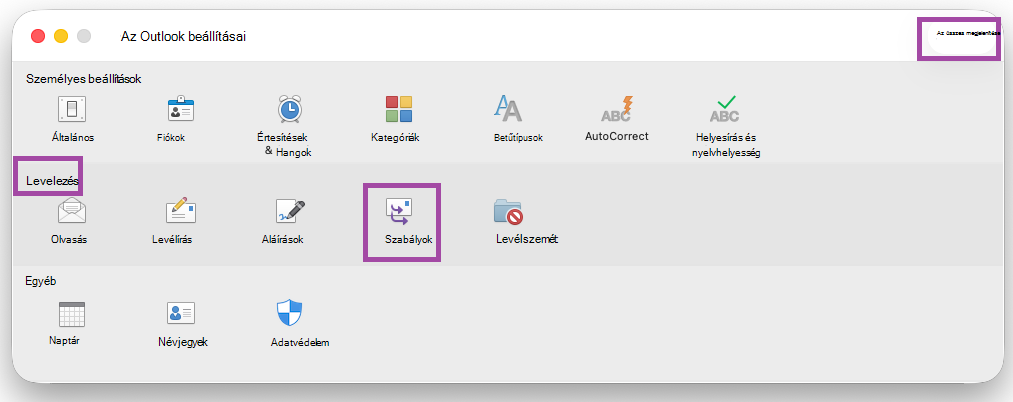
- A Szabályok párbeszédpanelen kattintson Az összes megjelenítése elemre.
- Az Outlook-beállítások párbeszédpanel Személyes beállítások területén kattintson a Fiókok elemre.
- A Fiókok párbeszédpanel bal oldali ablaktábláján kattintson arra a fiókra, amelyhez szabályt szeretne létrehozni.
A Fiókok mező jobb felső ablaktábláján láthatja a fiók típusát, például IMAP-fiók, Exchange-fiók vagy POP-fiók.
- A Szabályok párbeszédpanelre való visszatéréshez kattintson Az összes megjelenítése parancsra, majd az E-mail területen a Szabályok elemre.
Kapcsolódó cikkek
Házon kívül válaszok automatikus küldése az Outlook-ban

