
Az elektronikus névjegykártyák használata megkönnyíti a névjegyadatok létrehozását, megtekintését és megosztását az Outlookban. Az elektronikus névjegykártya a papíralapú névjegykártyához hasonló kapcsolatfelvételi adatokat jelenít meg. Elektronikus névjegykártyát új adatok vagy az Outlookban már meglévő névjegyadatok alapján hozhat létre.
Elektronikus névjegykártya létrehozása
Az első lépés a kártya elrendezésének és hátterének kiválasztása. Ezt követően képeket vagy grafikai elemeket adhat hozzá. Végül megadhatja az elektronikus névjegykártyán megjeleníteni kívánt névjegymezőket.
A navigációs sávon válassza a People lehetőséget. Az Outlook verziójától függően a navigációs sávon a People vagy csak a People ikon jelenhet meg
 .
.

Az Outlook ablakának bal felső sarkában kattintson az Új név gombra.

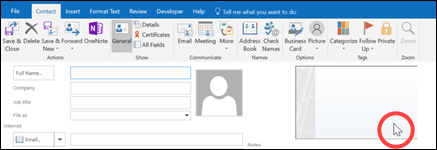
A névjegyűrlapon kattintson duplán a névjegykártyára a Névjegykártya szerkesztése mező megnyitásához.
A Kártya kialakítása területen kattintson az Elrendezés listára, és válasszon elrendezést. A képet, emblémát vagy más grafikai elemet nem tartalmazó kártyákhoz egy Csak szöveg elrendezés is választható.
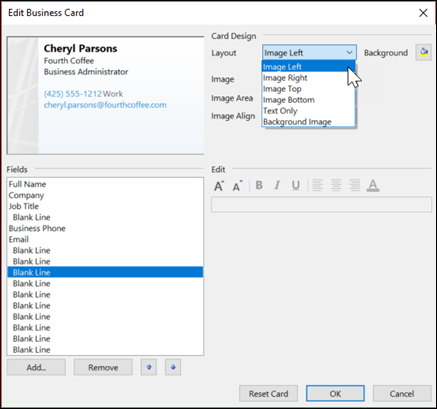
Ha a kártyához háttérszínt kíván használni, kattintson a Háttér gombra, és válasszon színt.
Ha képet, például grafikát vagy cégemblémát kíván felvenni, a képbeállítások használatával adhatja hozzá, méretezheti és helyezheti el a képet.

Megjegyzés: A kártyán szereplő alapértelmezett vagy más kép törléséhez válassza az Elrendezés listában a Csak szöveg lehetőséget. A hozzáadott adatok eltávolításához és az újrakezdéshez válassza a Névjegykártya visszaállítása lehetőséget.A Mezők csoportban kattintson duplán a hozzáadni kívánt névjegykártyamezőkre.
Ha a kártyáról el kívánja távolítani valamelyik mezőt, kattintson az adott mezőre, majd az Eltávolítás gombra.
Üres sorközök hozzáadásához kattintson a sorköz kívánt beszúrási helye feletti mezőre, kattintson a Hozzáadás gombra, majd válassza az Üres sor lehetőséget.
Tipp:
A kártyákon szereplő üres sorok alapértelmezés szerint Üres sor mezőként jelennek meg. Miközben a kártyára felveszi az adatokat, az Üres sor mezők közé új adatsorokat illeszthet be. Kattintson például az Üres sor mezőre, a Hozzáadás gombra, majd válasszon egy mezőt. A mező az üres sor alatt jelenik meg.
A szöveg kártyán belüli helyének megadásához kattintson egy mezőre, és a Mezők lista alatt található felfelé és lefelé mutató nyíllal helyezze át a mezőt. Az üres sorokat is áthelyezheti ezzel a módszerrel, ha több helyet szeretne hagyni a szöveg sorai között.

A szöveg a Szerkesztés csoportban található formázási és stílusgombokkal formázható.
Ha végzett az elektronikus névjegykártya formázásával, kattintson az OK gombra.
Megjegyzés
Ha a Névjegykártya visszaállítása gombra kattint, a kártya visszaáll az Outlook alapértelmezett megjelenésére és a névjegyűrlap alapértelmezett mezőiben rögzített adatokra.
Kapott elektronikus névjegykártya mentése
Amikor a névjegyadatokat elektronikus névjegykártya (.vcf fájl) formájában e-mailben megkapja, ezt az elektronikus névjegykártyát felveheti Outlook-névjegyei közé. Ha a partnerlistában már szerepel egy azonos nevű névjegy, lehetősége van a meglévő névjegy frissítésére vagy egy új névjegy létrehozására.
Egy megnyitott üzenetben kattintson duplán az elektronikus névjegykártyára a megnyitásához. Outlook-névjegyként nyílik meg.
A Mentés & Bezárás gombra kattintva mentse az elektronikus névjegykártyát a Névjegyek mappába.
Ha a program ismétlődő nevet észlel, kattintson az Új névjegy felvétele vagy A kijelölt névjegy adatainak frissítése lehetőségre.

Elektronikus névjegykártyák küldése mások számára
Az elektronikus névjegykártyákat e-mail üzenetben is meg lehet osztani. Az elektronikus névjegykártyák a valóságos, papírból készült névjegykártyákhoz hasonlóan a vállalati vagy személyes vizuális identitást mutatják.
Elektronikus névjegykártya küldése e-mail üzenetben
- Egy új üzenetben kattintson az Elem >csatolásanévjegykártya lehetőségre, majd a listában kattintson egy névre.
- Ha nem látja a kívánt nevet, kattintson az Egyéb névjegyek parancsra, kattintson rá a névre a Tárolva mint listában, és kattintson az OK gombra.
Elektronikus névjegykártya hozzáadása az e-mail aláírásához
Ha e-mail aláírásához hozzáadja elektronikus névjegykártyáját, a kapcsolatfelvételi adatai minden elküldött üzenetben megjelennek. További tudnivalókat a Elektronikus névjegykártya szerepeltetése az aláírásban című témakörben olvashat.
Ingyenes elektronikus névjegykártyasablonok letöltése. Használhatja a Microsoft 365 professzionálisan megtervezett kártyasablonjait, vagy ötleteket kaphat saját kártyasablonja megtervezéséhez.