Fontos
Az örökölt Mac Outlook támogatása 2026 októberében megszűnik. Az örökölt Mac Outlook további támogatása a Microsoft 365, Office vagy Outlook licencétől függ. További információ: Az örökölt Mac Outlook támogatásának megszűnése.
A Mac Outlook People lapján megtekintheti, létrehozhatja és szerkesztheti a partnereket és a partnerlistákat. Új partnereket hozhat létre előzmények nélkül, de egy e-mailből is felvehet valakit a partnerek közé.
Névjegyek létrehozása a Mac Outlook appban
Az új névjegyek az alapértelmezett Névjegyalbum mappába kerülnek, és a Minden névjegy csoportban is láthatók. Ha egy másik mappába szeretné menteni a névjegyet, a névjegy létrehozása előtt jelölje ki a kívánt mappát.
Megjegyzés
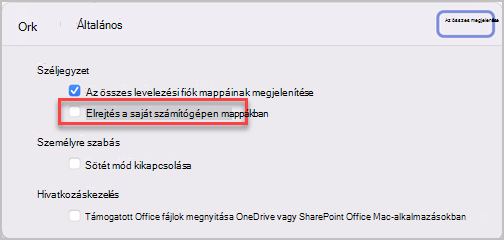
Ezt a funkciót a Gmail-, a Yahoo- és az iCloud-fiókok támogatják. Más típusú IMAP- és POP-fiókok azonban nem támogatják a névjegytárolást vagy a névjegy-szinkronizálást a Mac Outlook-ban. Más típusú IMAP- és POP-fiókok esetén a névjegyeket csak helyben, A saját számítógépen csoportban lehet létrehozni. Ha az Új névjegy lehetőség szürkén jelenik meg, állítsa be " A saját számítógépen" mappáim megjelenítése beállítást, majd térjen vissza a névjegy létrehozásának befejezéséhez.
Partner manuális hozzáadása a Mac Outlook appban
- A navigációs ablaktáblában válassza a People lehetőséget.
- Válassza az Új névjegy lehetőséget.
- Adja meg a partner adatait. A Vezetéknév, az Utónév stb. elemet választva további adatokat, például a partner címét vagy további adatokat adhat hozzá.
- Kattintson a Mentés gombra, és a partner felkerül a partnerlistájára .
Névjegy létrehozása e-mailből a Mac Outlook-ban
- A navigációs ablaktáblában válassza a Posta lehetőséget.
- Nyisson meg egy e-mailt, majd válassza ki egy partner nevét vagy e-mail-címét.
- A megnyíló profilkártyán válassza a Felvétel a partnerlistára lehetőséget, adja meg az esetleges további információkat, és válassza a Mentés gombot.
Névjegy keresése a Mac Outlook appban
Partner megkeresése az Outlookban:
- A Keresés paranccsal. Egy partner vagy partnerlista megkereséséhez csak írja be a nevüket a keresés mezőbe.
- Nyissa meg a People lapot, és keressen a mentett névjegyek listájában.
Névjegyadatok megtekintése és szerkesztése a Mac Outlook appban
- A People (People) lapon jelöljön ki egy partnert a vele kapcsolatos információk megjelenítéséhez vagy szerkesztéséhez.
- Névjegy szerkesztéséhez válassza a Szerkesztés lehetőséget.
- Ha végzett a szerkesztéssel, válassza a Mentés lehetőséget.
Fénykép hozzáadása a névjegyekhez a Mac Outlook-ban
- A People (People) lapon válasszon egy névjegyet.
- Válassza a Szerkesztés lehetőséget, majd válassza ki a névjegy monogramját tartalmazó kört.
- Az Alapértelmezett vagy a Legutóbbiak beállításnál választhat a fényképek közül, vagy az Egyéb lehetőséget választva feltölthet egy fényképet.
- Miután kijelölt egy fényképet, a Szerkesztés gombra kattintva nagyíthatja vagy kicsinyítheti a görgetősávval, pásztázhatja a képet a fényképre kattintással és húzással, vagy a görgetősáv oldalán található Effektus alkalmazása gombbal szűrőt helyezhet el.
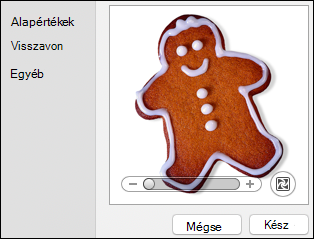
- Válassza a Kész, majd a Mentés lehetőséget.
A saját számítógépen mappáim megjelenítése a Mac Outlook alkalmazásban
„A saját számítógépen” mappák megtekintéséhez tegye a következőket:
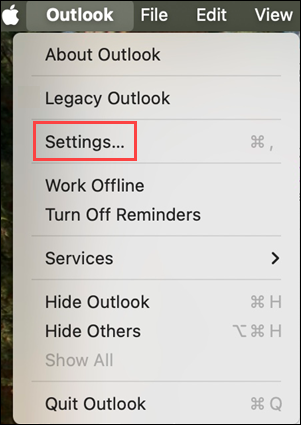
- Az Outlook menüjében válassza a Beállítások lehetőséget.
- Az Outlook-beállítások ablak Gyorsbeállítások területén válassza a Megjelenítés lehetőséget.
- Az Oldalsáv területen kapcsolja be a Megjelenítés a saját számítógépen mappákon gombot.