

A Mac Outlook mostantól testreszabható eszköztárral rendelkezik, így a leggyakrabban használt funkciók egyszerűen elérhetők lesznek.
- Kattintson az eszköztáron a További elemek (...) gombra, majd az Eszköztár testreszabása elemre.
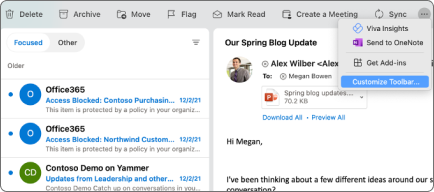
- Az eszköztár aktuális ikonjai a képernyő tetején mozogva jelennek meg. Ha elemet szeretne felvenni az eszköztárra, kattintson rá, és húzza az egyik Email opciót az eszköztárra a kívánt helyre. Engedje fel az egérgombot, és az oda fog kerülni, ahová húzta.
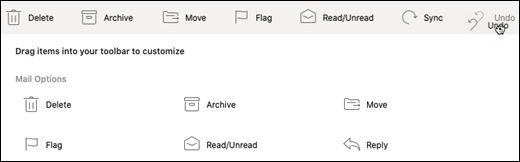
- Ha el szeretne távolítani egy elemet az eszköztárról, húzza az elemet az eszköztárról az Email Options területre, majd engedje fel az egér gombját.
- Ha végzett, kattintson a Kész gombra , és a program menti az eszköztár testreszabását.
